画像を選び、分割方法を指定して保存するだけです。アプリのインストールや画像のアップロードは必要ありません。
無料のAI画像分割ツール
ブックマークから戻ってきた方は、ここですぐ使えます。最初に分割方法を選び、2×2または3×3の画像を読み込んでください。画像は端末のブラウザ内で処理され、サーバーへ送信・保存されません。
AI画像分割ツール
2×2または3×3に並んだ1枚の画像を、投稿用の画像へ切り出します。
境界の除去を0にすると、各コマの端を削らずに分割します。位置と拡大率は画像ごとに調整できます。
このツールは画像をブラウザ内で処理します。画像をサーバーへ送信・保存する処理はありません。保存ボタンを押すと、ご利用の端末にファイルを保存します。
AIで複数の構図をまとめて作れたのに、「1枚ずつ投稿するには切り抜きが面倒」と感じたことはありませんか?
私はXへ1日4枚を4〜5投稿していた時期があり、1回の生成で複数カットをまとめ、あとから分割する方法を時短に使っていました。ここでは、実際に使える分割ツールと、2×2・3×3画像を作るコピペ用プロンプトを紹介します。
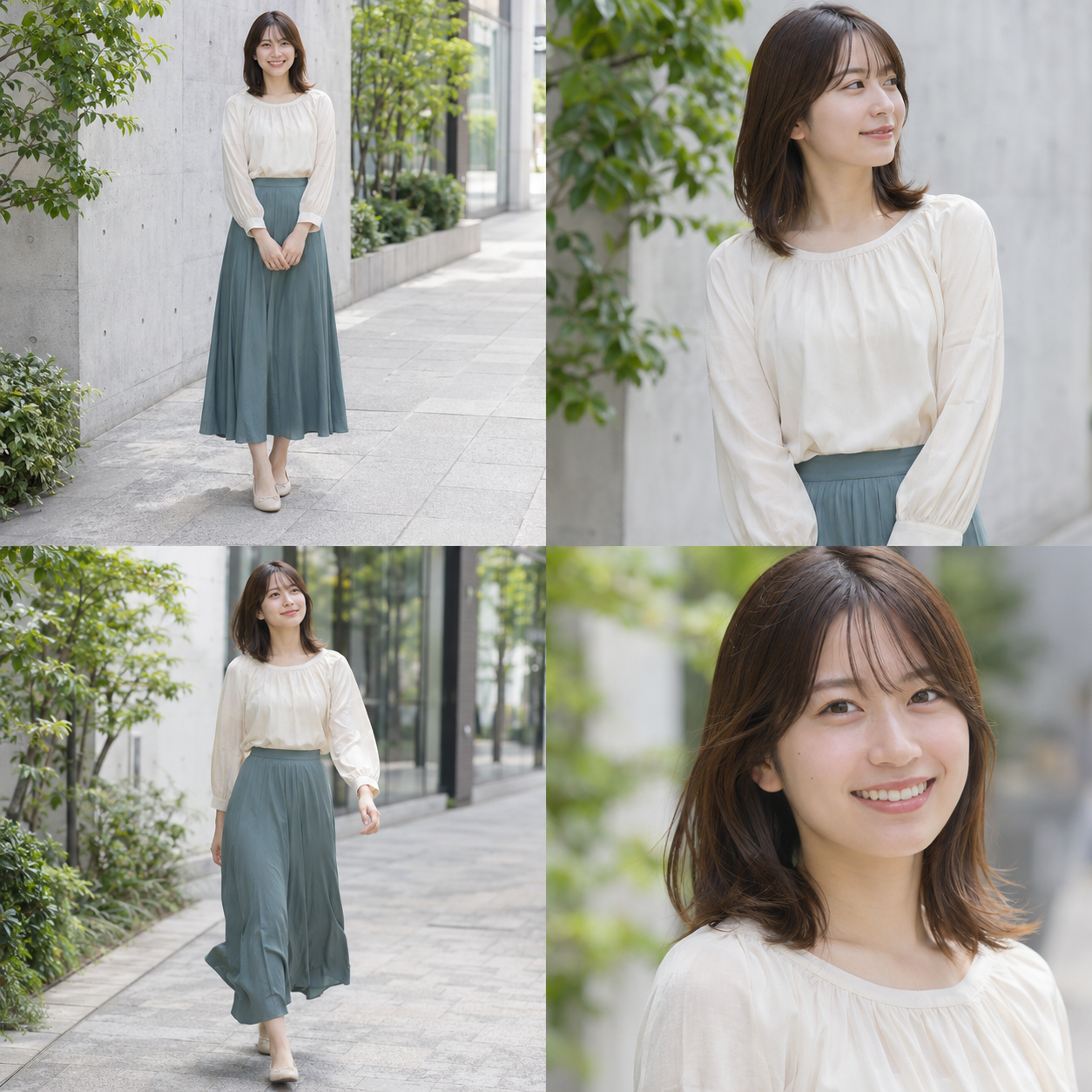
画像を分割する使い方
「縦長2×2」「正方形2×2」「正方形3×3」から、元画像に合う形式を選びます。
枠内をクリックするか、パソコンから画像をドラッグ&ドロップします。JPEG・PNG・WebPに対応しています。
必要なら位置・拡大率・境界除去を調整し、1枚ずつPNG保存するか、ZIPでまとめて保存します。
選べる分割方法
- 縦長2×2:4枚の9:16画像として保存
- 正方形2×2:4枚の1:1画像として保存
- 正方形3×3:9枚の1:1画像として保存
正方形画像は1024×1024、2048×2048、分割後の元サイズから選べます。出力サイズを大きくしても、元画像にない細部まで増えるわけではありません。
2×2の4分割画像を作るプロンプト
まず作りたい人物・服装・背景などを書き、その後ろへ「2×2の構成」を追加します。次のテンプレートは、自然文に対応した画像生成AIで使いやすい形です。
コピペ用テンプレート3×3の9分割画像を作るプロンプト
9枚をまとめたい場合は、3列×3段へ変更します。細かな文字を画像内に入れる必要はありません。
コピペ用テンプレート参照画像の人物を保ちたい場合
使用権のある人物画像を参考として添付する場合は、次の追加文を使えます。ただし、生成AIによっては顔や服の細部が変わるため、完全な一致を前提にしないでください。
参照画像用の追加文分割後の4枚を確認
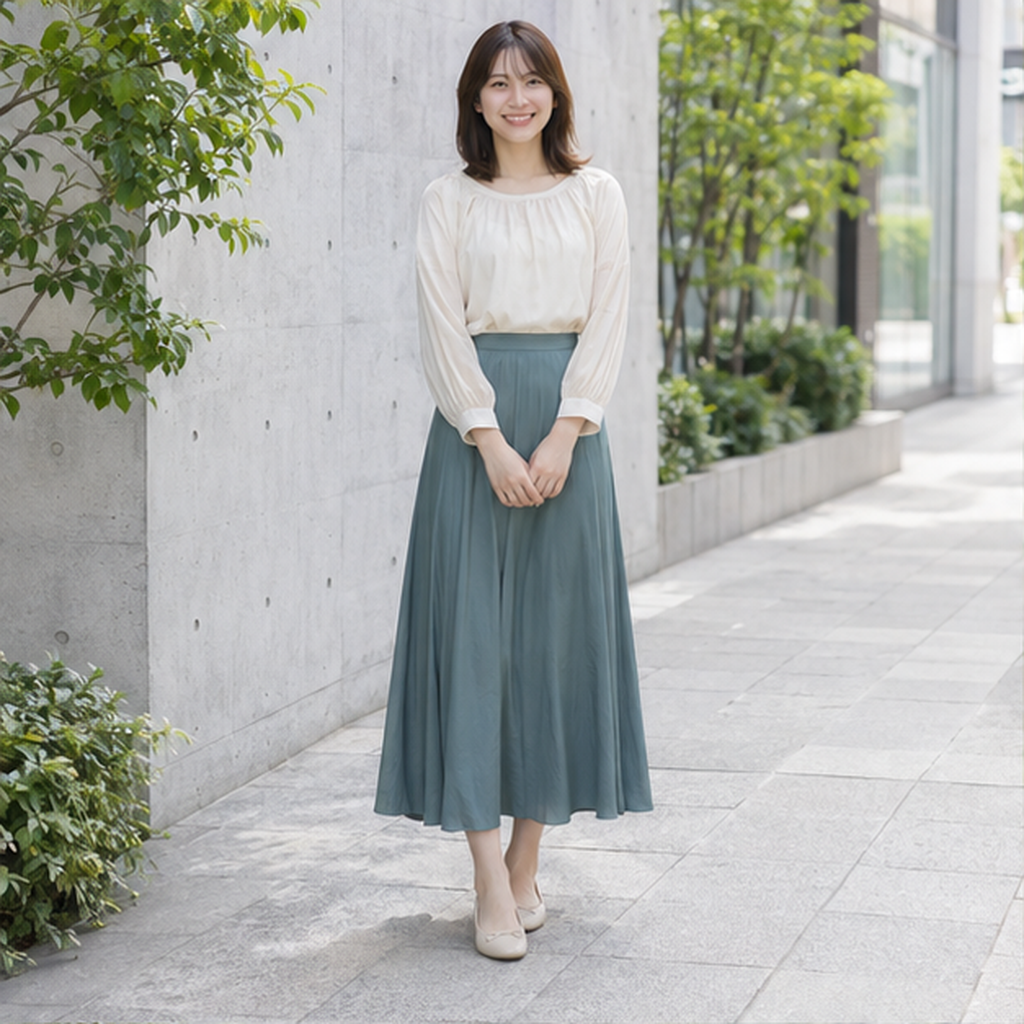
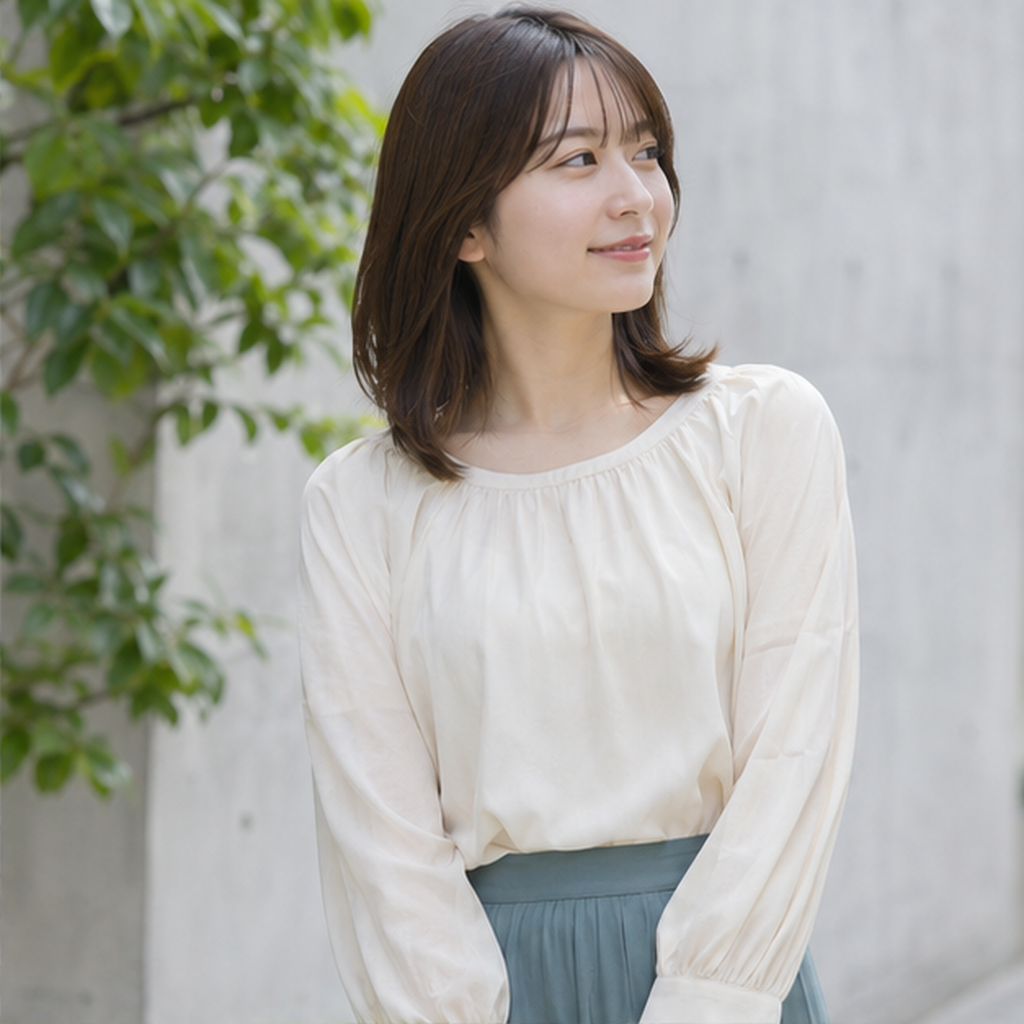
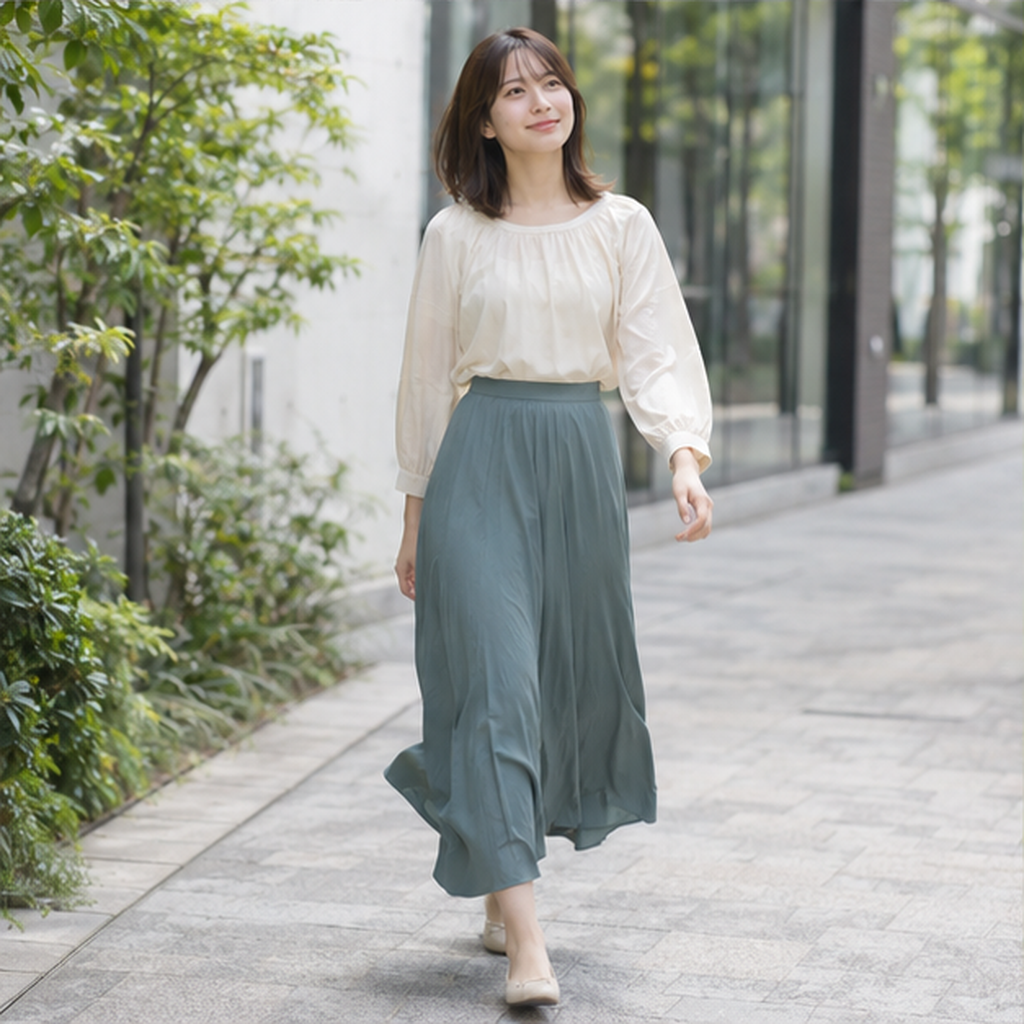
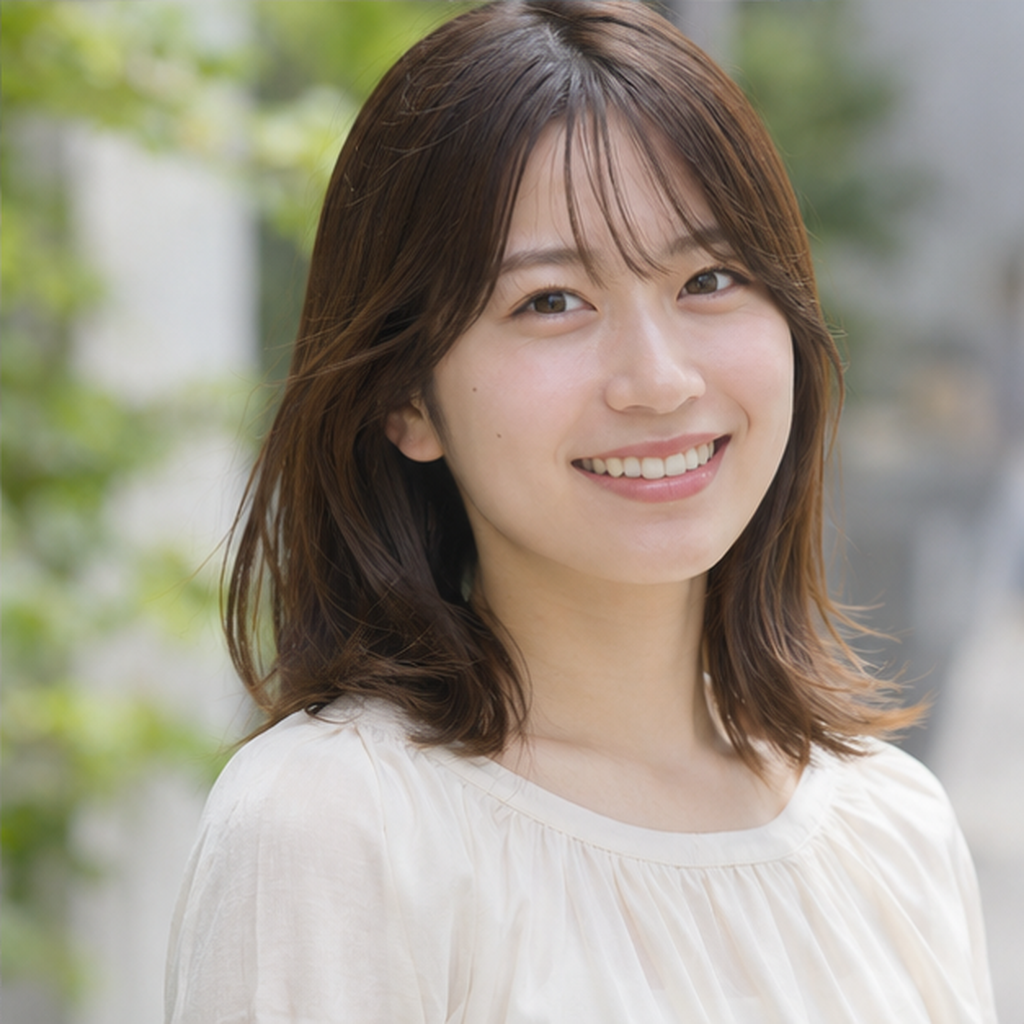
上の2×2作例を分割すると、次の4枚として保存できます。ファイル名には _cut_01 から連番が付きます。
うまく分割できないとき
人物が切れてしまう
各画像の「左右の位置」「上下の位置」「拡大率」を調整します。生成段階で人物をパネルの中央へ配置しておくと、あとから切り出しやすくなります。
パネルの境目が残る
「境界の除去」を少し増やしてください。増やしすぎると画像の端が削られるため、プレビューを見ながら調整します。
4枚や9枚が同じ人物に見えない
プロンプトへ「同じ成人人物」「同じ服装」「同じ髪型」と追加します。それでも完全には固定されないため、公開前に顔・手足・服装を確認してください。人物や表情の指定を詳しく知りたい場合は、AI画像生成プロンプト辞典144選も参考にできます。
XやSNS投稿へ活用する方法
2×2で生成した画像を4枚へ分ければ、Xの複数画像投稿や、気に入った1枚だけの投稿に使えます。3×3は9種類のアイデア比較や、投稿候補のストック作りに便利です。
画像生成の文章を組み立てるところから練習したい方は、画像生成プロンプトの書き方をご覧ください。
動画で生成から分割まで見る
文章を読むより、実際の操作画面を見ながら試したい方に向けて、Google Flowで2×2画像を作り、このツールで4枚へ分けて保存する流れをYouTubeで紹介します。
まとめ
2×2・3×3のコラージュを使うと、1回の生成で複数の構図を試せます。気に入った画像を作れたら、このページのツールで4枚または9枚へ分割し、PNGやZIPで保存してください。
コメント