
ChatGPTで人物の顔を変えず、服装だけを変更したい人向けの実践ガイドです。
元画像を使い、トップスの色、ワンピース、靴を含む全身コーデの3段階を実際に編集しました。コピペできる指示文と、顔や背景を維持しやすくするポイントを紹介します。
結論:「服を変えて」だけではなく、変更する部分と、変えない顔・髪型・表情・ポーズ・背景を一緒に指定します。小さな変更から順に試すほど、元画像を保ちやすくなります。
目次
ChatGPTで顔を変えずに服装だけ変更できる?
ChatGPT Imagesでは、生成済み画像またはアップロードした画像を開き、変更したい内容を文章で伝えて編集できます。選択ツールで衣装部分を指定する方法もありますが、選択範囲は完全に固定されるものではなく、範囲外まで変化する場合があります。
そのため、顔を完全に固定できると考えるのではなく、「変更対象を限定する」「維持したい要素を列挙する」「一度に変更しすぎない」の3点を意識するのが現実的です。
参考:OpenAI公式:Images in ChatGPT、OpenAI Academy:Creating images with ChatGPT
今回の検証条件
- 実施日:2026年10月8日
- 編集対象:Codex内蔵画像生成で作った架空の22歳の成人日本人女性
- 固定する要素:顔、表情、髪型、体型、立ち姿、手、カメラ位置、背景、光
- 変更する要素:服装のみ
- 画像形式:PNG
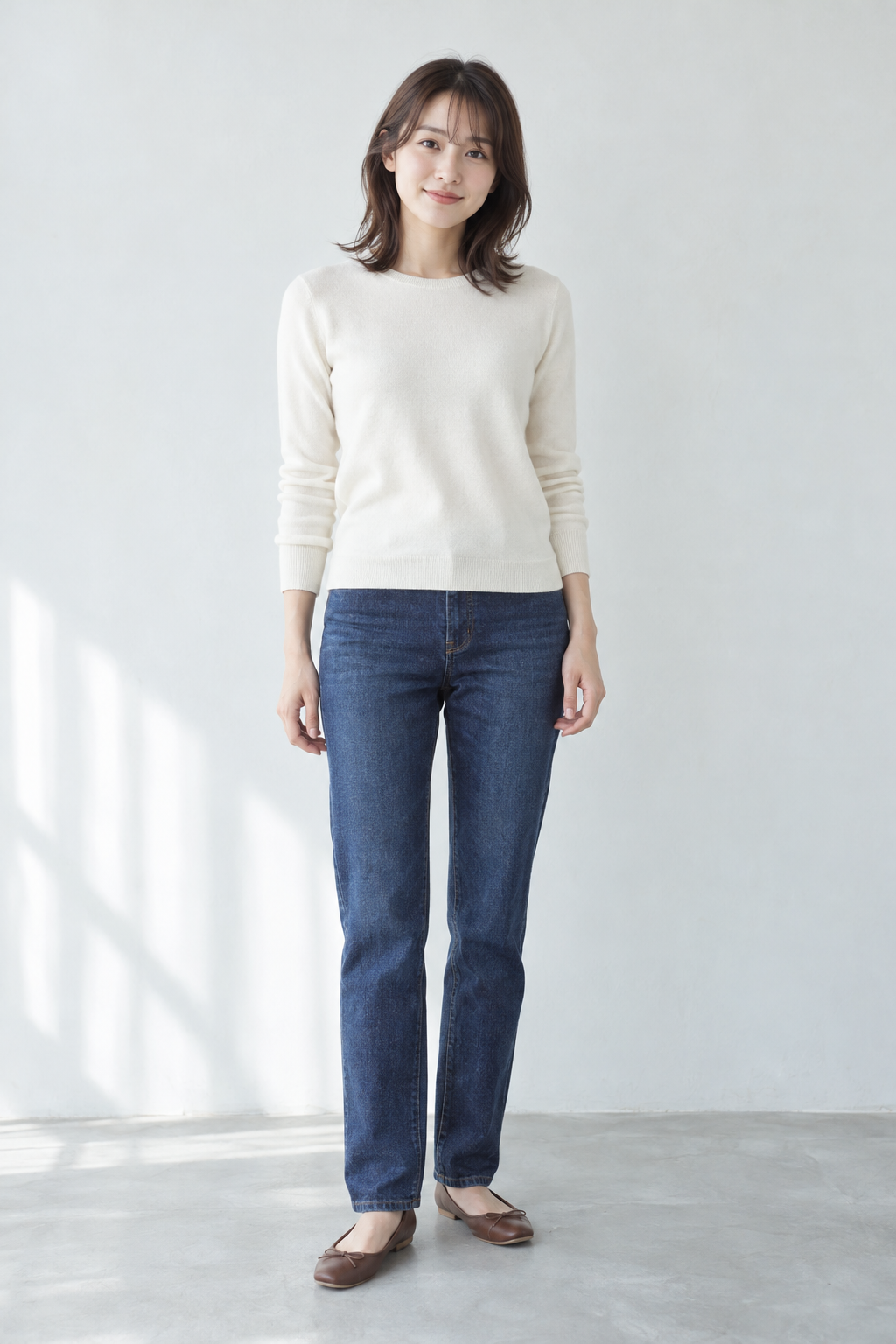
元画像の服装:アイボリーの長袖ニット、濃紺のストレートデニム、ブラウンのフラットシューズ。比較しやすいよう、シンプルなスタジオ背景と自然な正面立ちにしました。
顔を維持しやすい基本プロンプト
重要なのは、最初に「変更するもの」を書き、その後へ「変えないもの」を具体的に並べることです。
基本テンプレート
この画像の[変更したい服装]だけを[新しい服装]へ変更してください。 人物の顔、表情、年齢の印象、髪型、体型、ポーズ、手、カメラアングル、背景、光、影、構図、画像サイズはできる限り元画像のまま維持してください。 アクセサリー、文字、数字、ロゴ、ブランドマーク、透かしは追加しないでください。
実例1:トップスの色だけ変更
アイボリーのニットだけを、深いボルドーの長袖クルーネックニットへ変更してください。人物の顔、表情、年齢の印象、髪型、体型、正確なポーズ、手、デニム、靴、カメラアングル、光、影、背景、構図、画像サイズはできる限り元画像のまま維持してください。アクセサリー、文字、ロゴ、ブランドマーク、透かしは追加しないでください。
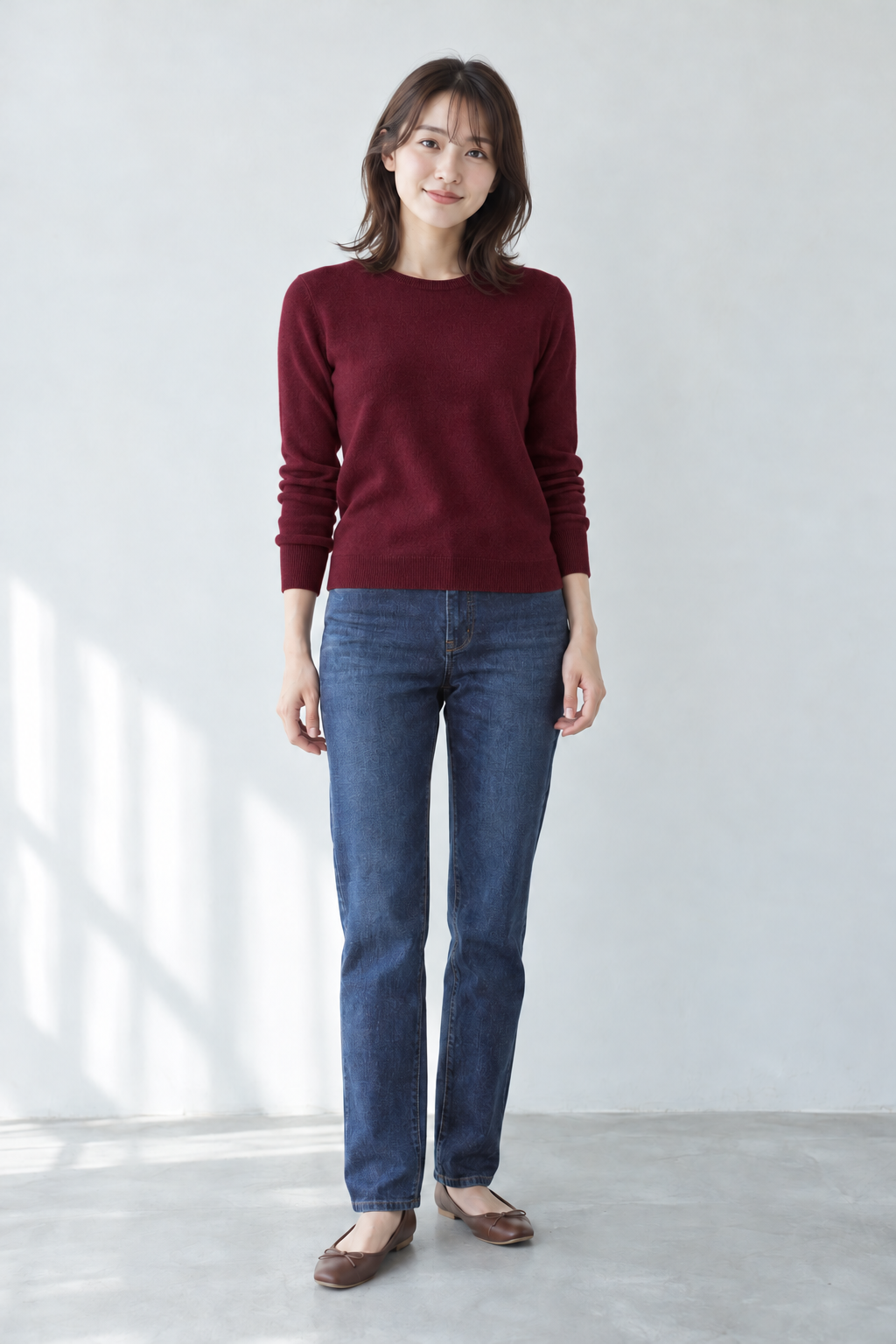
実際の結果:顔、髪型、表情、ポーズ、ジーンズ、靴、背景はほぼ同じ状態を保ち、ニットの色だけを変更できました。小さな変更では、維持したい条件を細かく書く方法が有効でした。
実例2:上下の服をワンピースへ変更
服装だけを、ウエストを整えたネイビーの長袖ミディ丈シャツワンピースと、シンプルなブラウンのフラットシューズへ変更してください。人物の顔、表情、年齢の印象、髪型、体型、正確な立ち姿、手、カメラアングル、スタジオ背景、光、影、構図、画像サイズはできる限り元画像のまま維持してください。文字、ロゴ、ブランドマーク、透かしは追加しないでください。
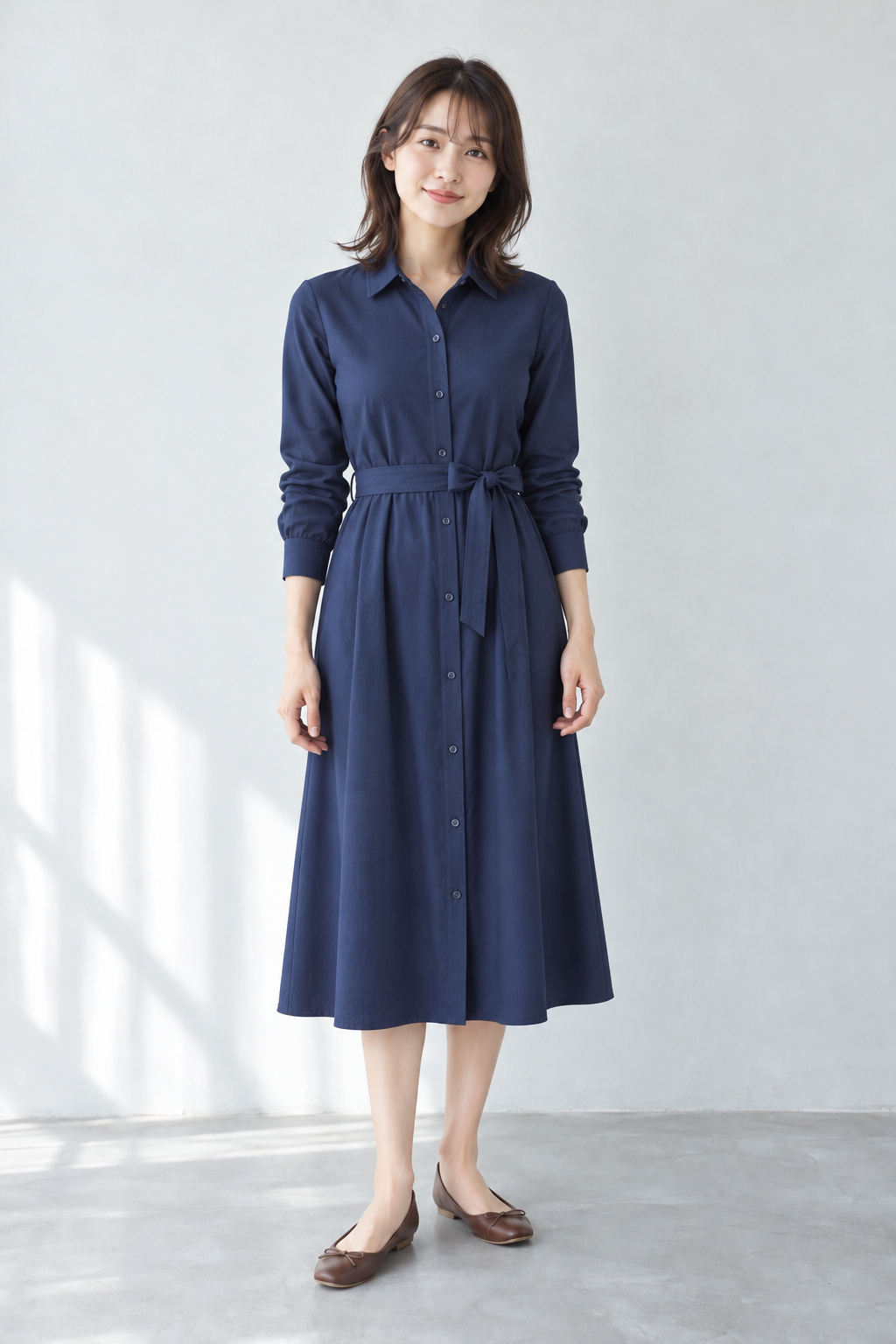
実際の結果:トップスとパンツをワンピースへ大きく変更しても、顔、髪型、表情、手の位置、背景はよく維持されました。衣装の丈が変わるため脚の見え方は変化しましたが、人物の印象はほぼ同じです。
実例3:靴まで含む全身コーデを変更
服装全体だけを、キャメル色のテーラードジャケット、白いブラウス、黒のストレートパンツ、黒のローファーへ変更してください。人物の顔、表情、年齢の印象、髪型、体型、正確な立ち姿、手、カメラアングル、スタジオ背景、光、影、構図、画像サイズはできる限り元画像のまま維持してください。バッグやアクセサリー、文字、ロゴ、ブランドマーク、透かしは追加しないでください。
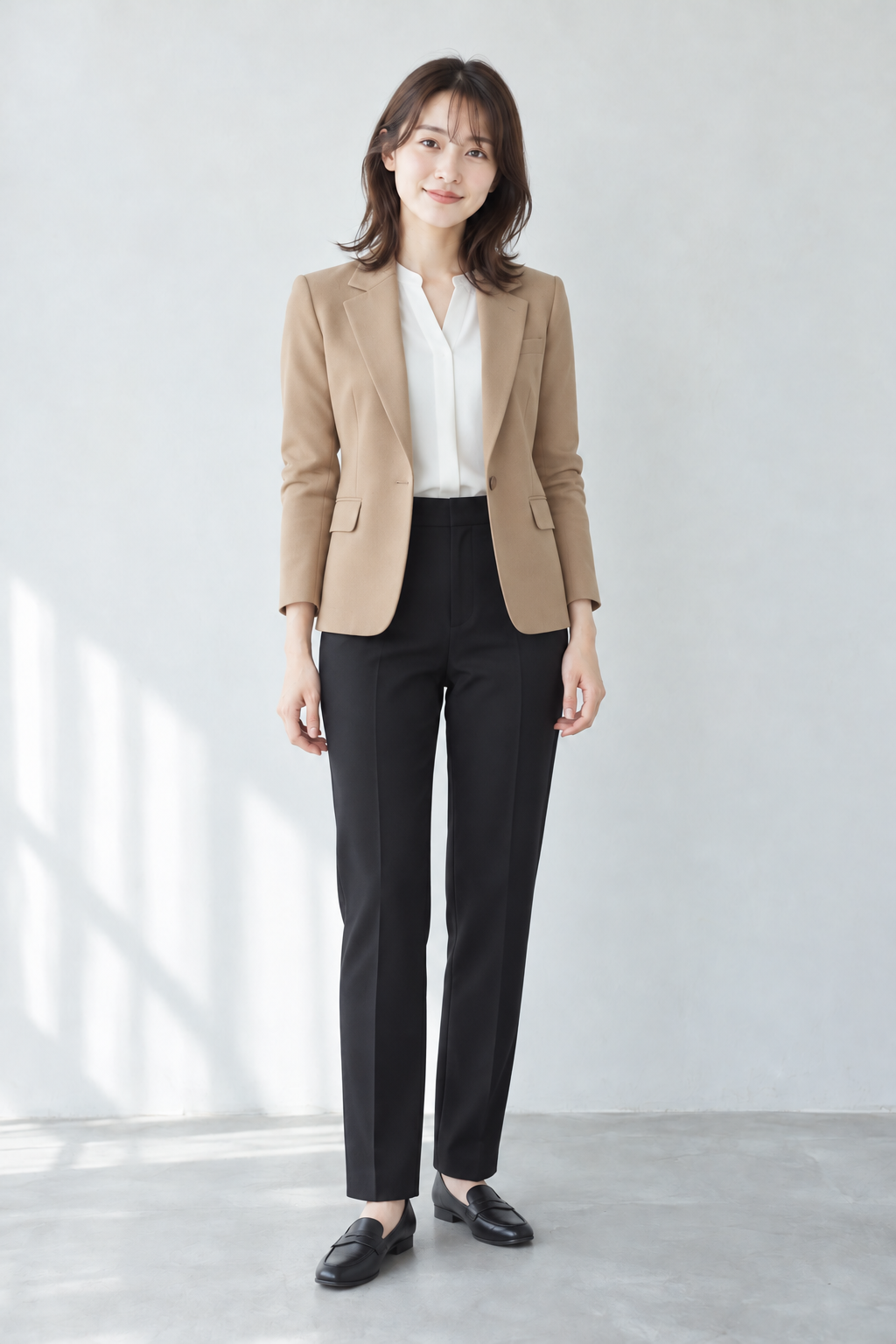
実際の結果:ジャケット、ブラウス、パンツ、靴をまとめて変更しても、顔と髪型は元画像に近い状態でした。服の形に合わせて肩まわりや足元がわずかに調整されましたが、背景と立ち姿は保たれています。
3回の編集結果を比較
| 変更内容 | 維持できた要素 | 変化した部分 |
|---|---|---|
| トップスの色 | 顔・髪型・表情・ポーズ・背景 | ニットの色とわずかな質感 |
| ワンピース | 顔・髪型・表情・手・背景 | 衣装全体と脚の見え方 |
| 全身コーデ | 顔・髪型・表情・立ち姿・背景 | 肩まわり、パンツ、靴 |
今回は3回とも最初の編集結果を採用できました。顔が崩れた失敗例を作るために、わざと曖昧な指示を出すことはしていません。生成結果は毎回同じになるとは限らないため、うまくいかない場合は次の方法で修正します。
顔や背景まで変わった場合の直し方
- 一度に変える範囲を狭くする:全身変更の前に、色やトップスだけを試します。
- 維持する要素を毎回書く:「同じ人物」だけでなく、顔、表情、髪型、ポーズ、背景まで列挙します。
- 服装を具体化する:色、形、丈、素材を明記し、AIが補う範囲を減らします。
- 変更部分を選択する:選択ツールが使える場合は衣装部分を指定します。ただし範囲外へ編集が及ぶ可能性もあります。
- 元画像からやり直す:変化した画像を何度も編集するより、元画像へ戻って指示を修正します。
短く使える服装変更プロンプト
色だけ変える
トップスだけを[色]へ変更してください。顔、髪型、表情、ポーズ、ほかの衣装、背景、光は元画像のまま維持してください。
服の種類を変える
現在の服装だけを[具体的な新しい服装]へ変更してください。顔、髪型、表情、体型、手、ポーズ、背景、光、構図はできる限り元画像のまま維持してください。
全身を着せ替える
服装と靴だけを[トップス]、[ボトムス]、[靴]へ変更してください。人物の顔、表情、髪型、体型、立ち姿、手、カメラ位置、背景、光は変更しないでください。文字、ロゴ、ブランドマークは追加しないでください。
服装変更で覚えておきたい注意点
- 実在人物の画像を使う場合は、本人の許可や利用目的を確認する
- 元画像に写っていない身体部分は、編集時に新しく生成される場合がある
- 服装の大幅な変更では、体型や姿勢が少し調整される場合がある
- ブランド品を再現させず、色・素材・形で衣装を説明する
- 顔の完全一致を保証する機能ではないため、公開前に必ず目視確認する
関連記事
まとめ
ChatGPTで顔を変えずに服装だけを変更したいときは、変更部分を限定し、維持したい要素を毎回具体的に書きます。まず色だけ、次に服の種類、最後に全身コーデという順番で試すと、どこで人物の印象が変わるか判断しやすくなります。気になるテンプレートをコピーし、衣装部分だけ置き換えて試してみてください。
コメント