AIで画像を作ってみたいけれど、 「何から始めればいいの?」 という方も多いのではないでしょうか。
今回は、まずChatGPTで画像を1枚作るところから始めます。
難しい設定は必要ありません。 まずは、作りたい画像を文章で伝えてみましょう。
ChatGPTで画像を作ってみよう
ChatGPTで画像を作る方法は、とてもシンプルです。
今回の画面では、 入力欄の「+」から 「画像を作成する」を選び、 作りたい画像の内容を入力してみます。
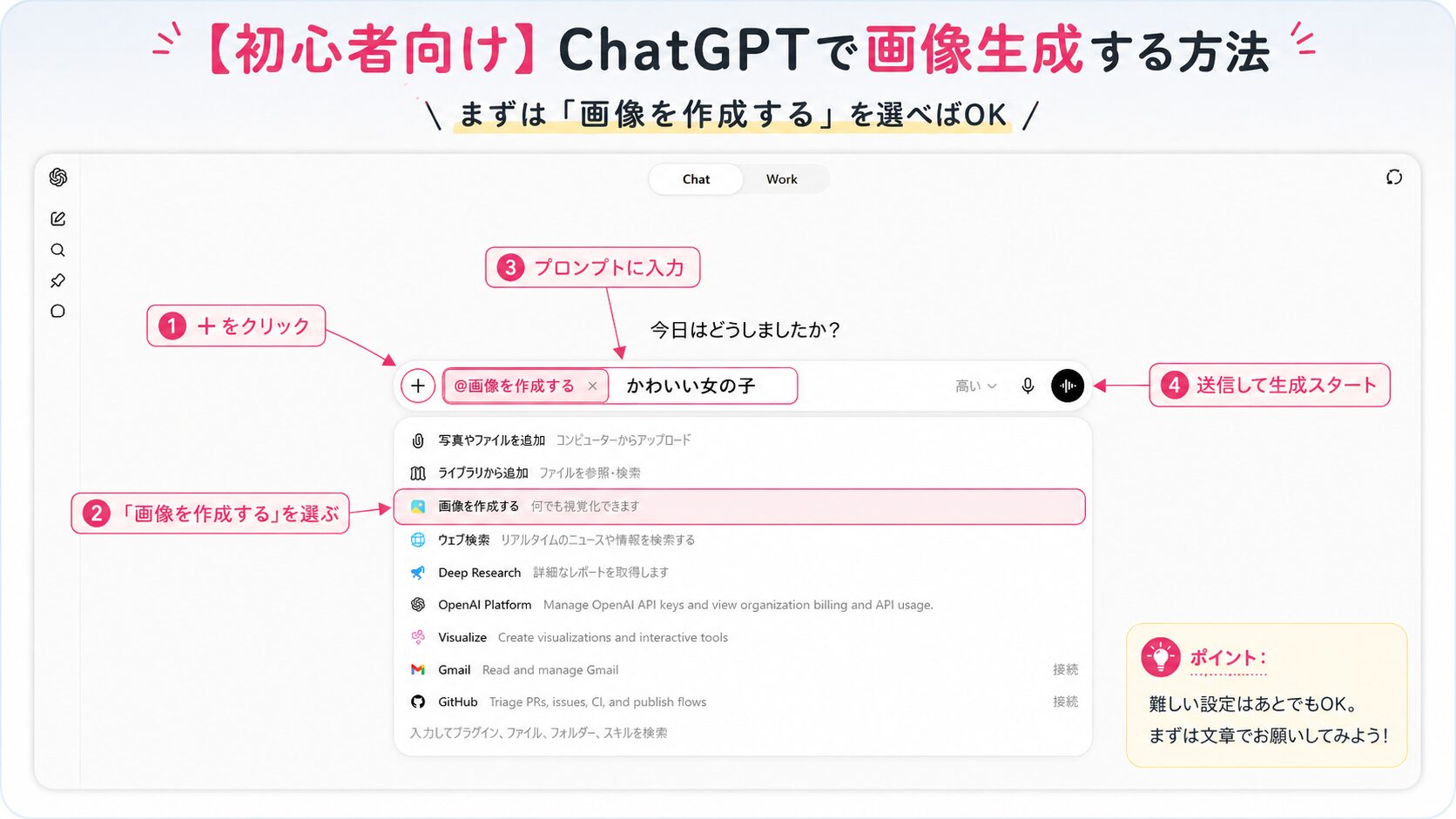
ChatGPTでは、画像機能を選ぶ方法だけでなく、 チャット欄へそのまま 「○○の画像を作って」 とお願いして画像を生成することもできます。
まずは、 「こんな画像を作りたい」と文章で伝えてみましょう。
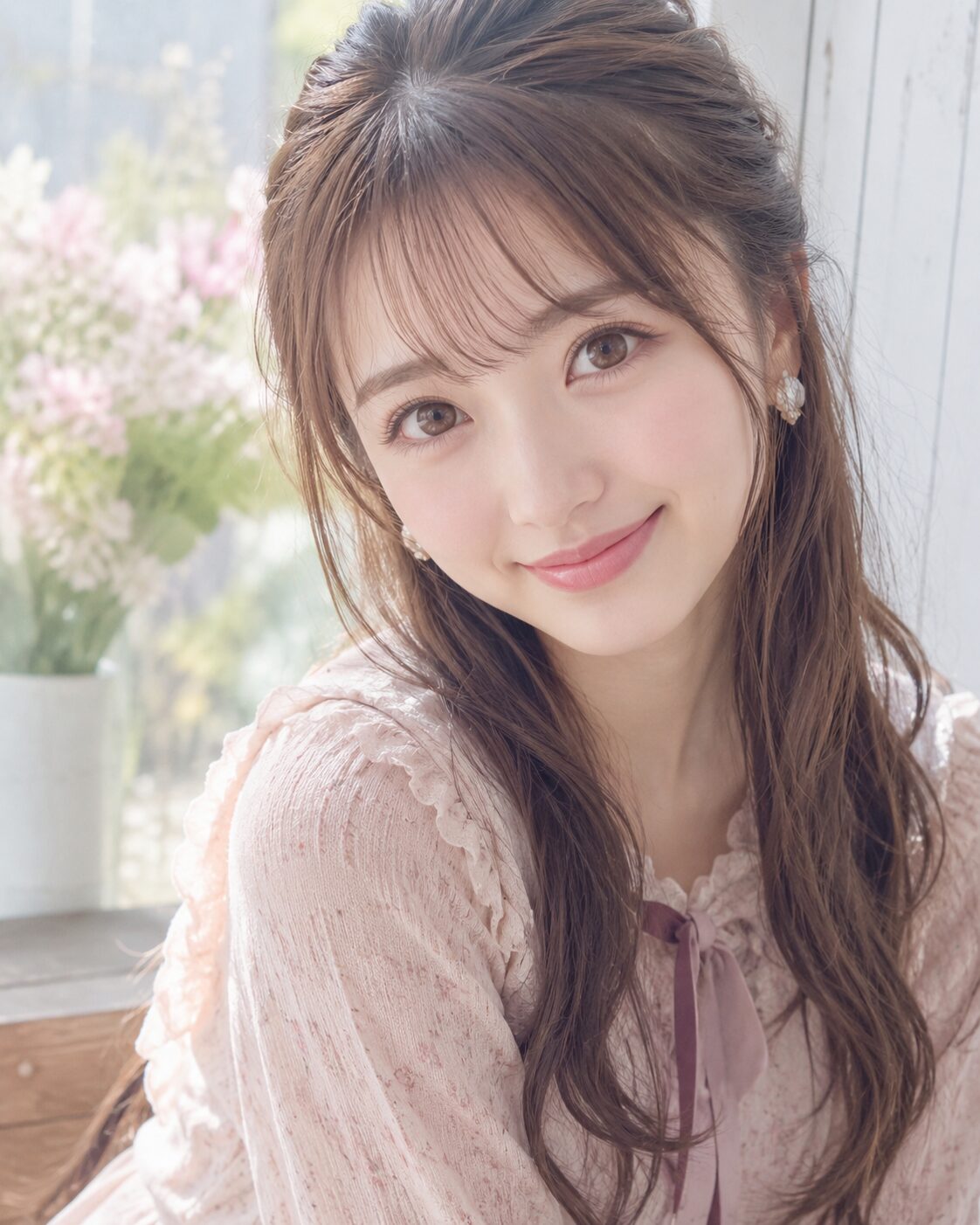
まずは「かわいい女の子」と入力してみる
今回は練習なので、とてもシンプルにしてみます。
「画像を作成する」を選び、 プロンプトに次の言葉を入力しました。
これだけでも、ChatGPTは画像を生成してくれます。
そして、実際に生成された画像がこちらです。
ところで「プロンプト」って何?
さきほど何気なく使った「プロンプト」という言葉。
AI画像生成ではよく登場しますが、 初めて聞くと少し分かりにくいですよね。
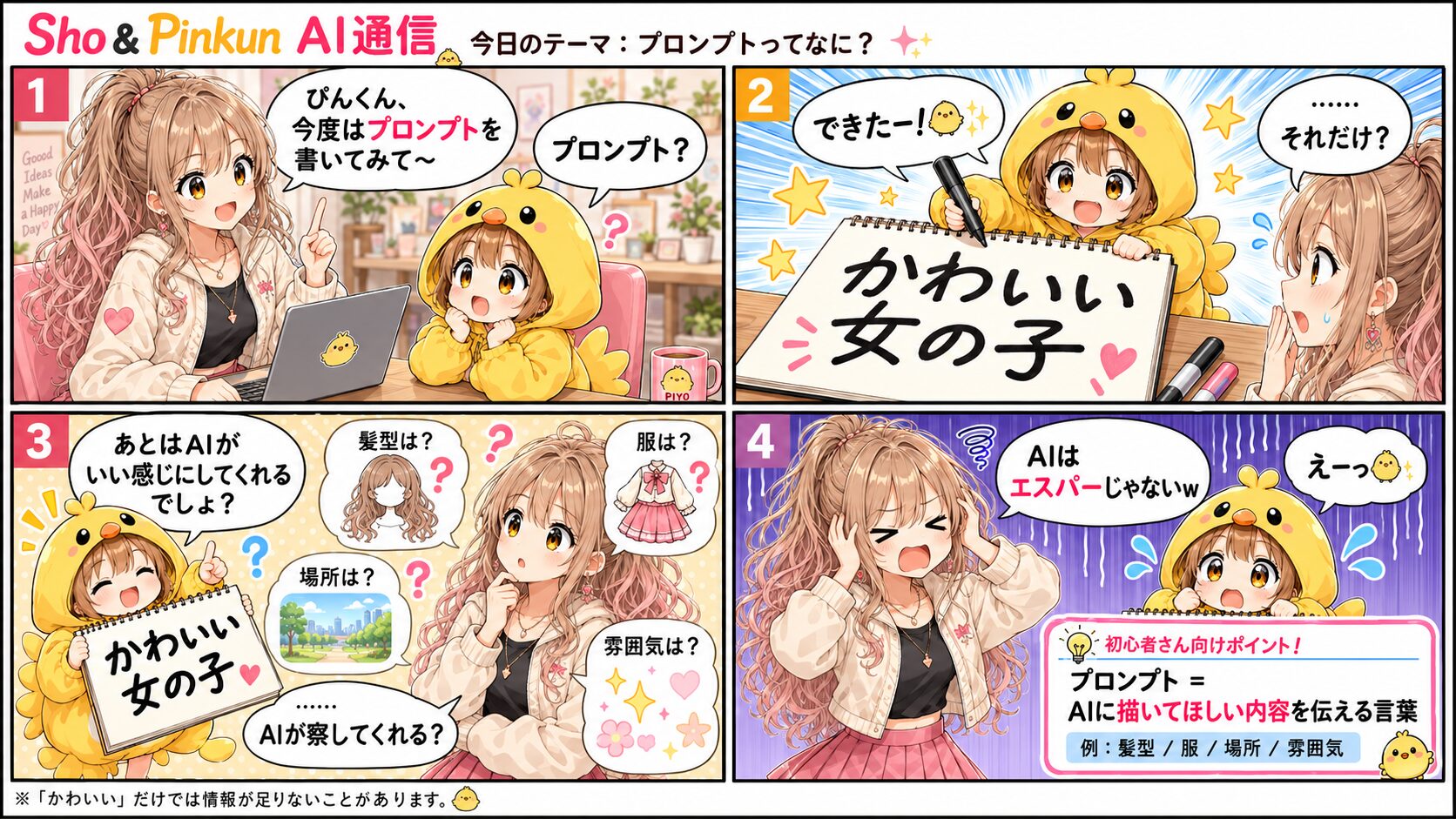
プロンプトとは「AIへの指示文」
画像生成の場合は、 「どんな画像を作ってほしいのか」 をAIへ伝えるための言葉がプロンプトです。
たとえば今回の、
これも、立派なプロンプトです。
つまり、特別なプログラミング言語を書かなければならないわけではありません。
プロンプトとは、
AIに「こうしてほしい」と伝えるための指示文。
短いプロンプトでも画像は作れる
「かわいい女の子」のような短いプロンプトでも、 ChatGPTは内容を解釈して画像を作ってくれます。
ただし、書いていない部分については、 AIがある程度判断します。
たとえば、
- どんな髪型?
- どんな服?
- どんな場所?
- どんな雰囲気?
こうした内容を指定していなければ、 その部分はAIにおまかせになります。
ChatGPTの画像生成は無料でも使える?
はい。無料プランでも画像生成を利用できます。
現在のChatGPT Imagesは、 無料プランを含む各プランで利用できます。
ただし、画像生成には利用上限があり、 無料プランと有料プランでは利用できる回数などが異なる場合があります。
まず試してみたい方なら、 無料プランから始めてもOKです。
今回のまとめ
ChatGPTの画像生成は、 難しい設定を覚えなくても始められます。
まずは作りたい画像を文章で伝えてみましょう。
そして、そのAIへ伝える指示文が 「プロンプト」です。
プロンプト = AIへの指示文
画像生成では、 「どんな画像を作ってほしいのか」を AIへ伝えるための言葉です。