ChatGPTに写真を渡して「瞬きして、髪を揺らして」と頼んだら、本当にGIFで動きましたw
この記事では、人物写真を5秒ループへ変えた成功例から、正方形になった例、72フレームを指定して失敗した例まで、そのまま紹介します。完成GIFのフレーム数・再生時間・サイズは、ダウンロードしたファイルを実測しました。
検証日:2026年11月5日。機能や提供条件は今後変わる可能性があります。
ChatGPT Images 2.6でGIF生成が新登場
OpenAIは2026年11月4日、Images 2.6の公式発表で、ChatGPT・Codex・APIからGIFを生成できるようになったと案内しました。キャラクター、商品写真、SNS向けリアクション、短いストーリーボードなどに動きを加えられます。
公式発表では、ChatGPTとCodexのデスクトップ・モバイル・Webにおいて、全サブスクリプション層へ提供するとされています。ただし、画面表示や利用回数などは、実際のアカウントで確認するのが確実です。
APIには2~64フレームという明確な設定範囲がありますが、ChatGPTの会話画面で同じ上限や設定値が必ず適用されるとは限りません。
まず「私をイメージして」と頼んで元写真を作成
最初にChatGPTへ、かなり短い言葉で人物画像をお願いしました。
chatGPTに私をイメージしてー 画像を生成してー(/ω\)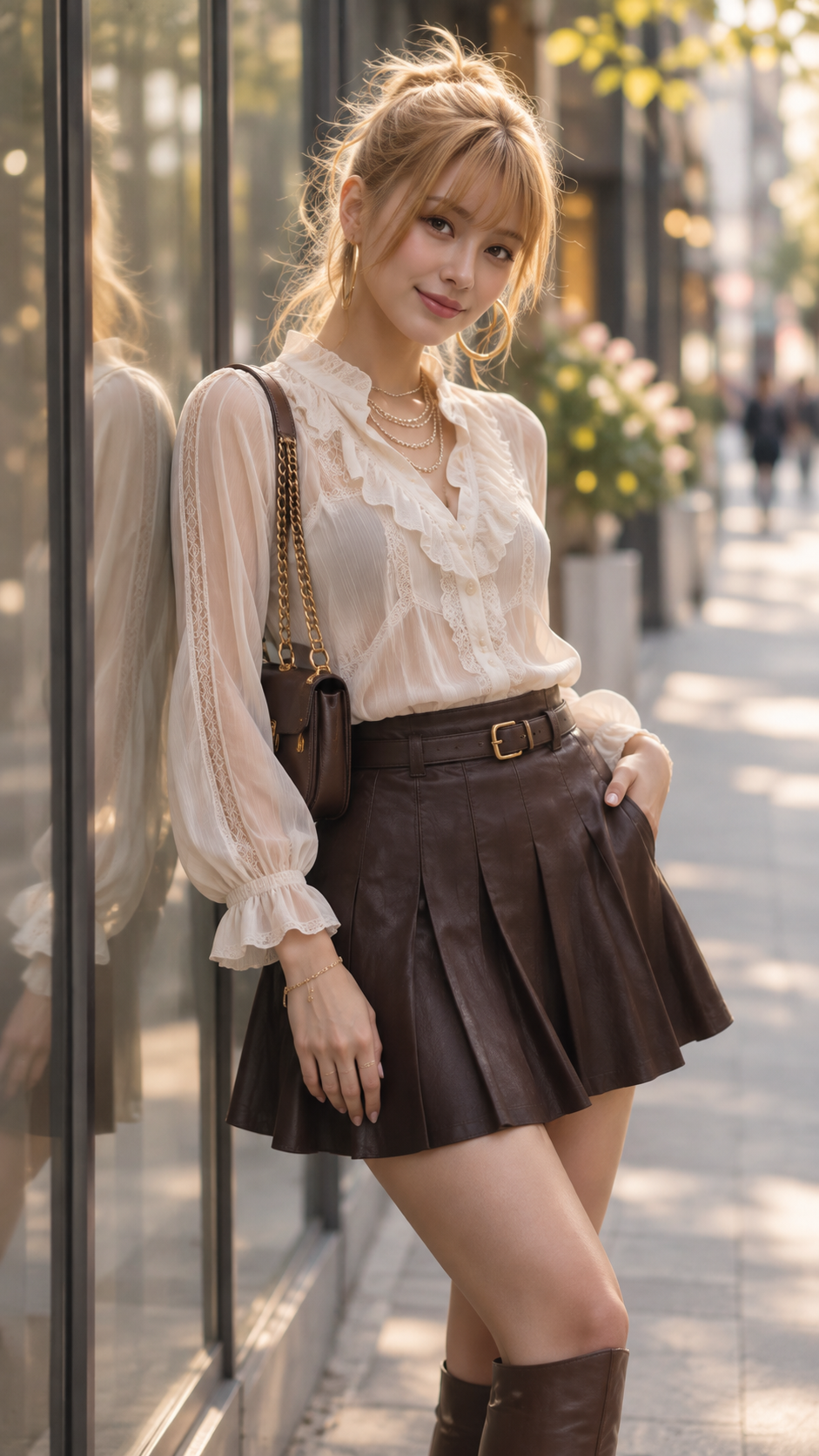
完成したのがこの1枚。ここから、瞬き・首の傾き・髪の揺れを追加していきます。人物写真を先に作り、その画像を会話へ添付して動きを指定する流れです。
検証1|写真を5秒ループのGIFにしてみた
次の内容で GIF を作成して:

カメラを見つめながらゆっくり瞬きして、首を少し傾け、髪が風でふわっと揺れる5秒ループ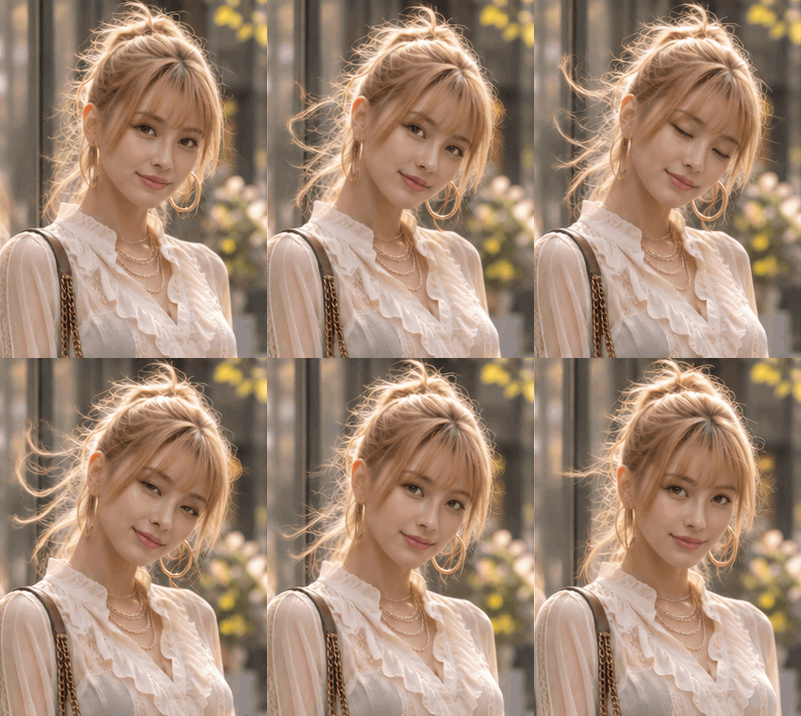
成功! 瞬き、首の傾き、髪の揺れが反映されました。
ただし、元画像の縦横比はそのまま維持されず、少し違う縦長サイズになりました。GIF自体は自然ですが、元写真の構図を厳密に残したい場合は注意が必要です。
検証2|64フレームを指定して滑らかさを比較
次は64フレーム・約5秒を指定して、もっと滑らかにできるか試しました。計算上は約12.8fpsですが、完成ファイルを調べると結果は違っていました。
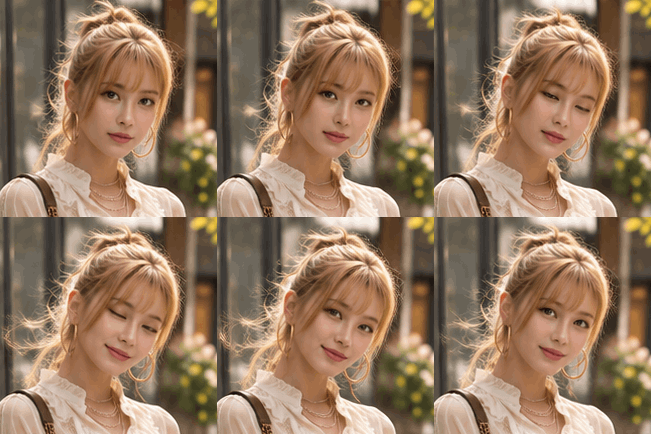
16フレーム版より動きは細かくなりましたが、構図の変化も大きくなっています。「滑らかさ」と「元写真の比率維持」は別々に確認する必要がありそうです。
検証3|3秒・72フレーム・9:16は大失敗w
次の内容で GIF を作成して:

カメラを見つめながらゆっくり瞬きして、首を少し傾け、髪が風でふわっと揺れる3秒ループ

アスペクト比9:16
フレーム数 72
動画のように滑らかになるか試しましたが、最初は72フレームが横に並んだプレビューのような結果になりました😂
そこで「1コマずつ縦長にして、横に流れないGIFにして」と追加。かなり時間がかかったものの、9:16の縦長にはなりませんでした。
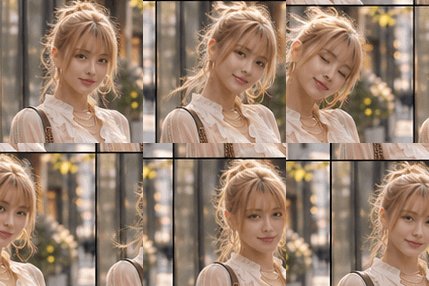
GIFのアスペクト比指定はうまくいかないことがある
今回の検証では、「9:16」と明記しても正方形になりました。別の生成では縦長になったものの、元画像と同じ比率ではありません。
- 元画像と同じ比率になるとは限らない
- 9:16を指定しても正方形になる場合がある
- フレーム数を増やすと画像サイズが小さくなる場合がある
- 数値指定より、人物や動きの再現が優先されることがある
縦長が必須なら、完成後に画像編集ソフトでトリミングや余白追加を行う方法もあります。まずは生成結果を確認し、必要なときだけ後処理するのが現実的です。
ちびキャラでも40フレームと16フレームを比較
40フレーム・4.8秒
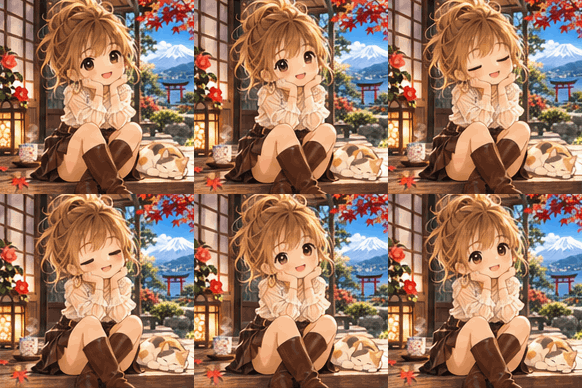
瞬きや小さな表情の変化が比較的滑らかです。人物写真よりも、イラストやちびキャラのほうが細かな形の変化を楽しみやすいと感じました。
16フレーム・約5秒
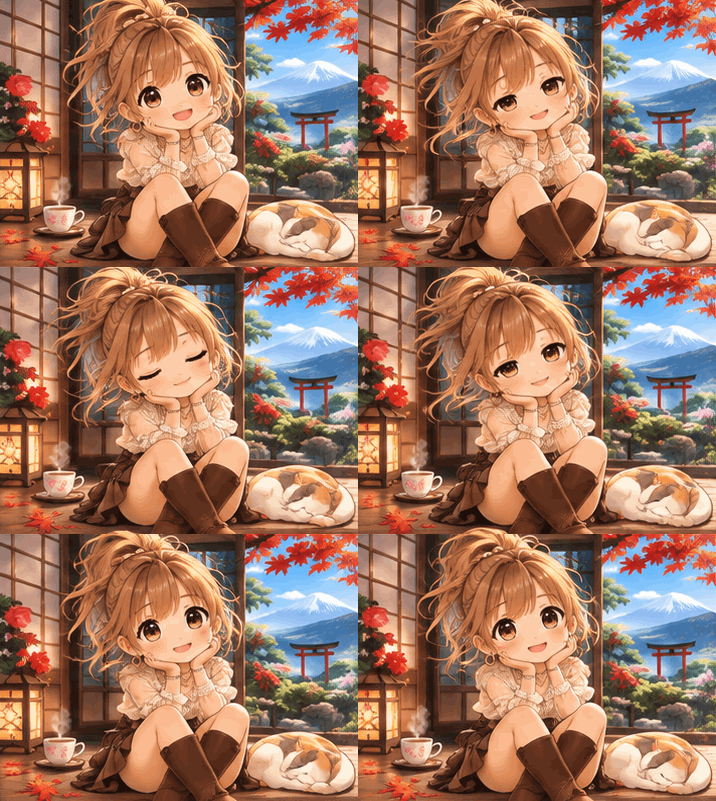
40フレーム版よりパラパラ漫画らしい動きです。そのぶん、ちびキャラらしい可愛さが出ていますw 滑らかさだけが正解ではなく、作品の雰囲気に合わせてフレーム数を選ぶのがよさそうです。
5つのGIFを実測値で比較
| 内容 | サイズ | フレーム | 時間 | 平均fps | 結果 |
|---|---|---|---|---|---|
| 人物・最初の5秒 | 267×358 | 16 | 4.96秒 | 約3.23 | 動きは成功 |
| 人物・64枚指定 | 217×217 | 32 | 5.12秒 | 6.25 | 枚数と比率が変化 |
| 人物・72枚指定 | 143×143 | 72 | 2.88秒 | 25 | 9:16に失敗 |
| ちびキャラ | 194×194 | 40 | 4.8秒 | 約8.33 | 滑らか |
| ちびキャラ | 358×267 | 16 | 4.96秒 | 約3.23 | パラパラ感あり |
コピペ用|写真を自然に動かすGIFプロンプト
添付した人物写真を参考に、短いループGIFを作成してください。

動き:ゆっくり1回瞬きし、首をほんの少し傾け、髪と服の一部だけが弱い風で自然に揺れる
カメラ:固定。ズーム、パン、回転なし
人物:顔立ち、髪型、服装、背景をできるだけ維持
ループ:最後の姿勢が最初へ自然につながる
再生時間:5秒前後
アスペクト比:元画像と同じ比率を優先

文字、ロゴ、透かし、新しい人物や小物は追加しないでください。
動きを一度に増やしすぎず、「瞬き」「首を少し傾ける」「髪が弱く揺れる」のように小さく限定するのがポイントです。公式のプロンプトガイドでも、滑らかなループには開始姿勢へ戻る動きと、カメラを動かすかどうかを明確にする方法が紹介されています。
ChatGPTのGIFは最大何秒・何フレーム?
ChatGPT画面の最大時間
ChatGPTの会話画面について、最大再生時間や最大フレーム数を示す公式の固定値は、今回確認した公式発表には記載されていません。生成できる内容や結果は、指示や提供状況によって変わる可能性があります。
画像生成APIの設定範囲
OpenAIの画像生成APIガイドでは、GIFのフレーム数は2~64枚、1フレームの表示時間は20~2,000msです。単純計算上は最大128秒になりますが、フレーム数・サイズ・生成数は合計ピクセル予算などの制限内に収める必要があります。
今回の72フレームはChatGPT上の会話実験であり、公開APIの64フレーム上限とは分けて考えてください。
失敗を減らすためのおすすめ設定
- 最初は3~5秒:長くしすぎず、短いループから試します。
- 動きは1~3個:瞬き、首、髪など小さな変化へ絞ります。
- カメラを固定:ズームや移動を禁止すると構図を保ちやすくなります。
- 比率を必ず確認:9:16と書いても反映されない場合があります。
- 完成後に実測:指定値ではなく、ダウンロードしたGIFのフレーム数と秒数を確認します。
- WordPressでプレビュー:アップロード後、記事内でアニメーションが再生されるか確認します。
まとめ|3~5秒の小さな動きから試すのがおすすめ
ChatGPTで、1枚の写真から瞬きや髪の揺れを含むGIFを作れました。16フレームでも可愛く動き、40フレームでは滑らかさが増えました。一方で、64フレーム指定が32フレームになったり、9:16指定が正方形になったりと、数値の再現にはまだ不安定さがあります。
まずは3~5秒、動きは1~3個、カメラ固定で試すのがおすすめです。失敗も含めてGIFとして楽しみながら、好みの動きを探してみてくださいw
コメント