
Sho&ぴんくんと覚えるAI画像生成入門|第3回
「この画像、気に入った! でも、服の色だけ変えたいな……」
そんなときは、元の画像を見せて、直したいところを言葉で伝えてみましょう。今回はChatGPTで、できた画像へ追加のお願いをする練習です。
まずは、この2つを伝えればOK。
画像を作る文章から練習したい方は、第2回:画像生成プロンプトの書き方をどうぞ。
4コマ|「いい感じに変えて!」だけだと?
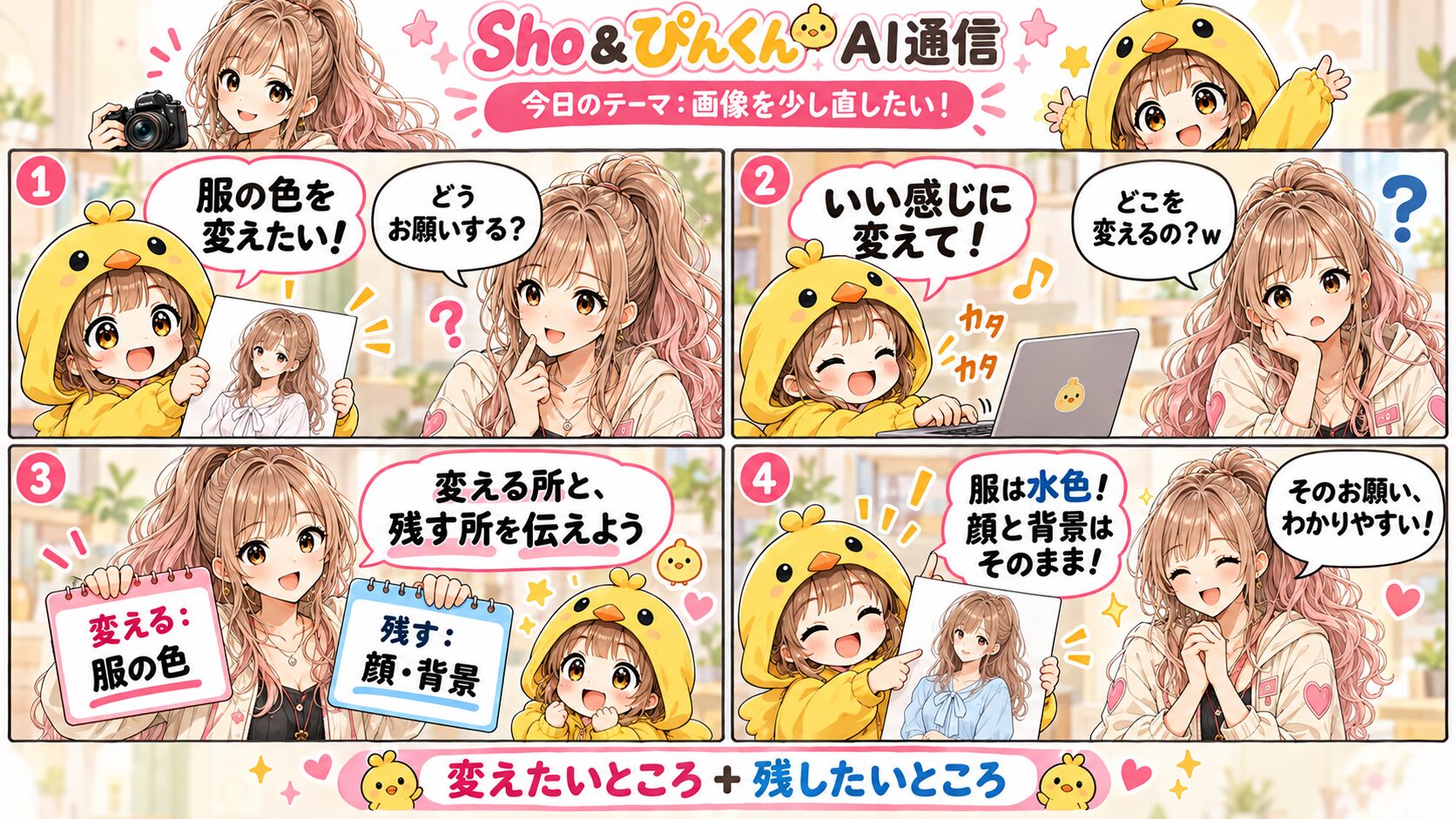
4コマを文字で読む
① ぴんくん「服の色を変えたい!」 Sho「どうお願いする?」
② ぴんくん「いい感じに変えて!」 Sho「どこを変えるの?w」
③ Sho「変える所と、残す所を伝えよう」 メモには「変える:服の色」「残す:顔・背景」。
④ ぴんくん「服は水色! 顔と背景はそのまま!」 Sho「そのお願い、わかりやすい!」
「いい感じ」には、いろいろな意味があります。服の色を変えたいのか、背景を変えたいのか、画像全体を明るくしたいのか。今回はどこを直したいのかを一つ決めると、お願いを書きやすくなります。
では、第2回のカフェ画像で試してみましょう。
ChatGPTで画像を修正する基本の流れ
① 直したい画像を用意する
ChatGPTで作った画像なら、その画像がある会話を開きます。手元に保存した画像を使う場合は、会話の入力欄から画像を添付してください。送る前に、直したい画像が添付されているか確かめましょう。
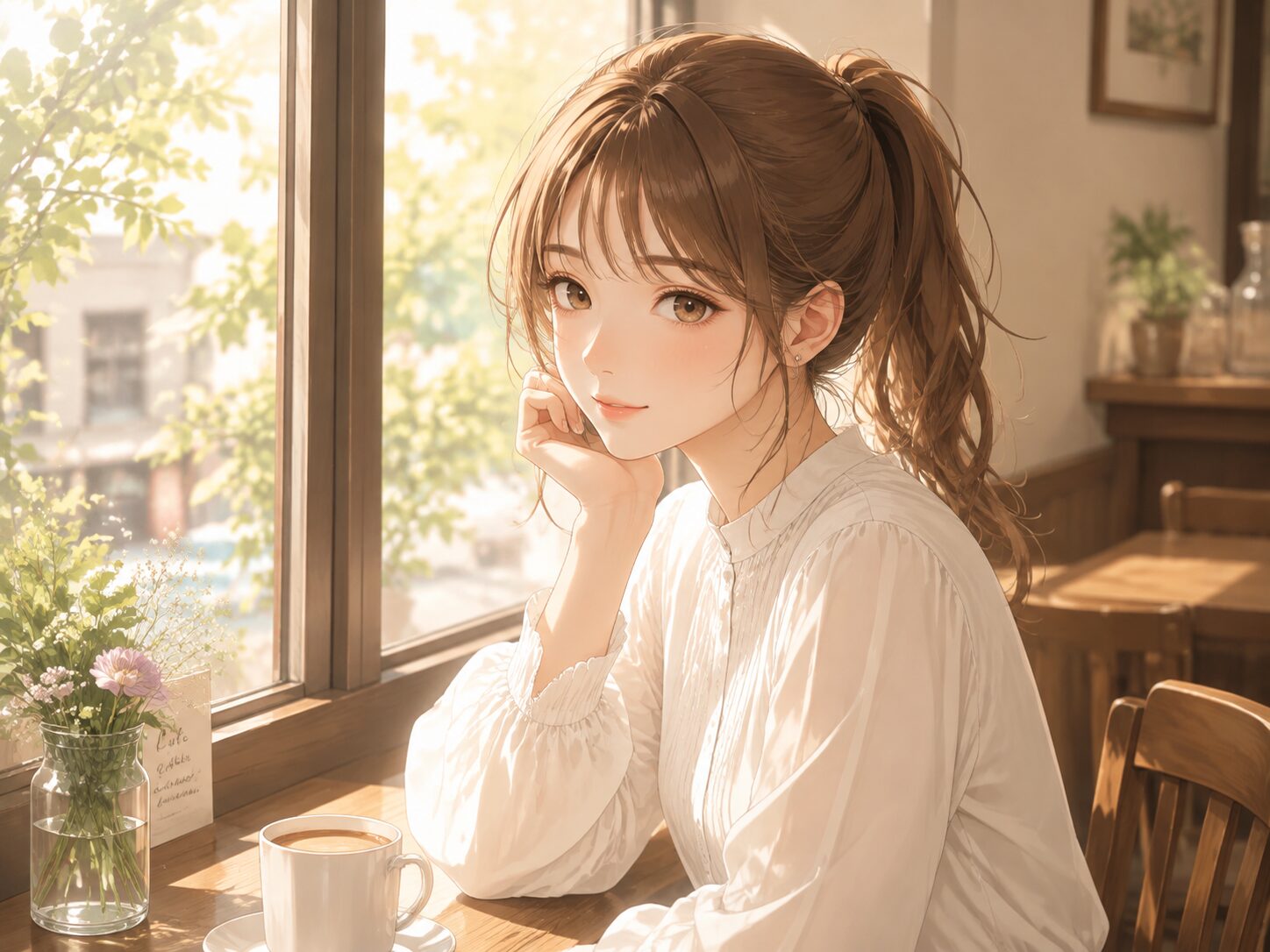
今回は、第2回で使ったこちらの画像を元にします。
② 変えたい部分と、残したい部分を伝える
画像を添付したら、次のようにお願いしてみましょう。
この画像の女性が着ている白いブラウスの色だけを、淡い水色に変えてください。顔、髪型、ポーズ、服の形、カフェの背景、日差し、構図はできるだけそのまま残してください。
変えるのはブラウスの色。残したいのは、気に入っている顔や髪型、カフェの雰囲気です。「服の形」も書くことで、別の服へ着替えるのではなく、色を変えたいと伝えています。
③ 修正前後を見比べる
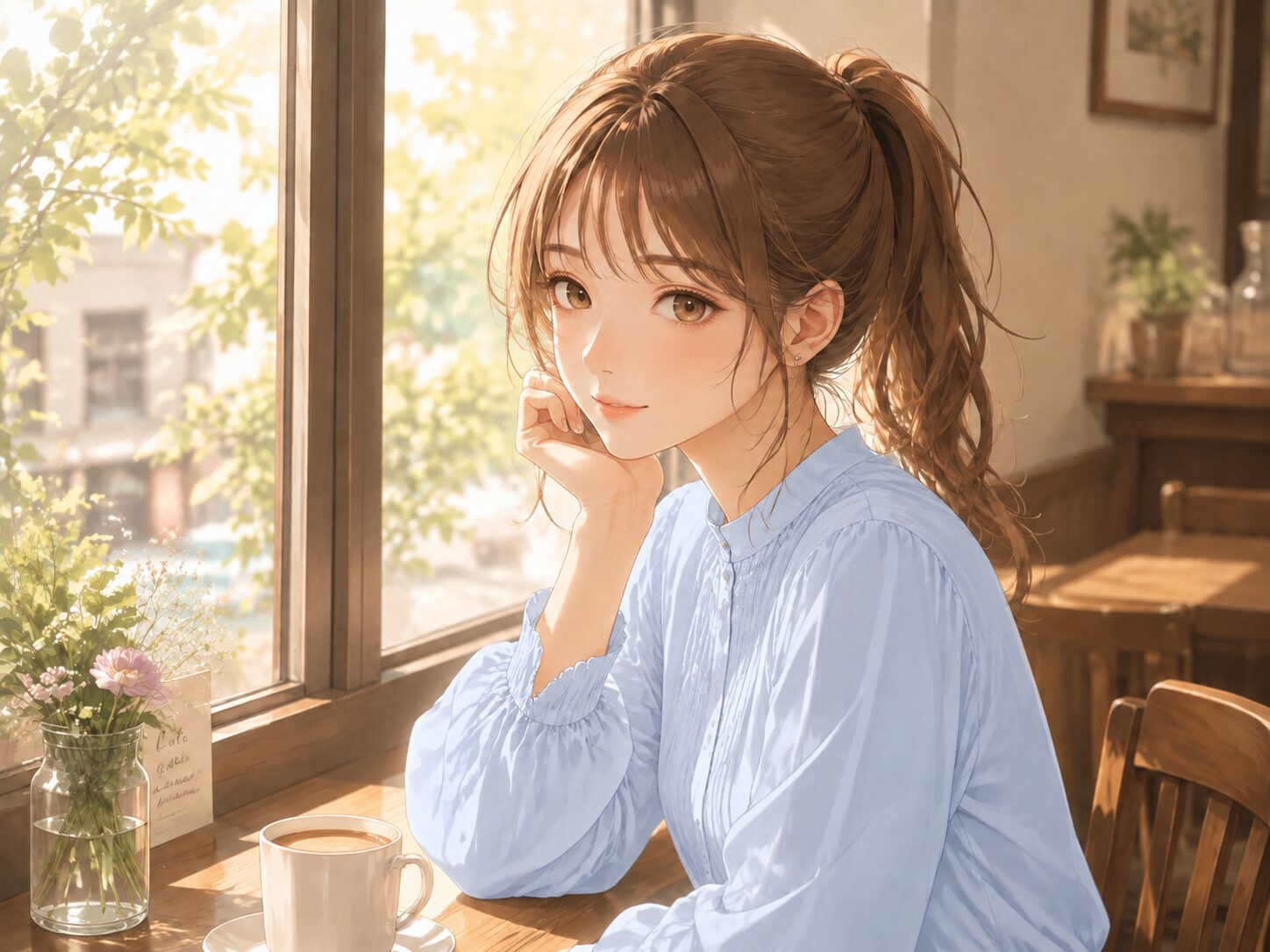
この参考例では、ブラウスが淡い水色になり、カフェの窓際に座る大きな構図は保たれています。服のしわや輪郭などの細部まで、元画像と完全に同じとは限りません。
修正のお願いは、この形で書いてみよう
この画像の【変えたい部分】を、【どう変えるか】にしてください。
【残したい部分】は、できるだけそのまま残してください。
【 】を自分の希望に置き換えます。残したい部分を全部並べる必要はありません。まずは特に気に入っているところを書いてみましょう。
「もう少し」だけで終わらせない
「もう少しよくして」だけでは、何を変えたいかがはっきりしません。「背景を少し明るく」「服の色をもう少し薄く」のように、場所と変え方を一緒に伝えます。
例えば、今回の水色が濃く感じたら
「ブラウスの水色を、もう少し薄くしてください。ほかの部分は、できるだけそのまま残してください。」
これは追加の練習用例文です。画像のどこが気になるかを見て、必要なときに使いましょう。
最初は一つずつ変える
服も背景もポーズも一度に変えると、確認するところが増えます。最初は「服の色だけ」のように一つに絞り、結果を見てから次のお願いへ進むと、希望に合っているかを確かめやすくなります。
気に入った画像は、その段階で保存しておくと、別の修正を試すときの出発点にできます。
参考:OpenAI公式の画像編集ガイドでも、変更する部分と保つ部分を具体的に伝える考え方が紹介されています。
思ったように直らないときは?
服だけ変えたかったのに、顔も変わったら?
その修正版を直し続けるより、気に入っていた元画像をもう一度添付して試す方法があります。
この元画像を使って、ブラウスの色だけを淡い水色に変えてください。顔と髪型は変えず、元の印象をできるだけ残してください。
それでも、同じ顔や細部を完全に維持できるとは限りません。変更範囲を小さくし、元画像と見比べて選びましょう。
今回のまとめ
画像を少し直したいときは、元画像と一緒に「変えたいところ」と「残したいところ」を伝える。
できた画像では、変更した部分だけでなく、残してほしかった部分も確認しましょう。今日は服の色を一つ変える練習ができればOKです。
創作の続きを、そっと応援してもらえたら嬉しいです💖
このブログでは、画像生成プロンプトやガチャ、制作アイデアなどを無料で公開しています。「使ってみたよ」「創作のヒントになったよ」という声をいただけることが、いちばん嬉しい応援です🥰🎨
SUZURIでは、KAWASHOが制作したデジタル画像コンテンツを販売しています。気になる作品が見つかったときは、コーヒーを一杯おごるような気持ちで手に取ってもらえたら、次のコンテンツを作る力になります☕🩷
見に来てもらえるだけでも嬉しいです。いつもありがとうございます🌸