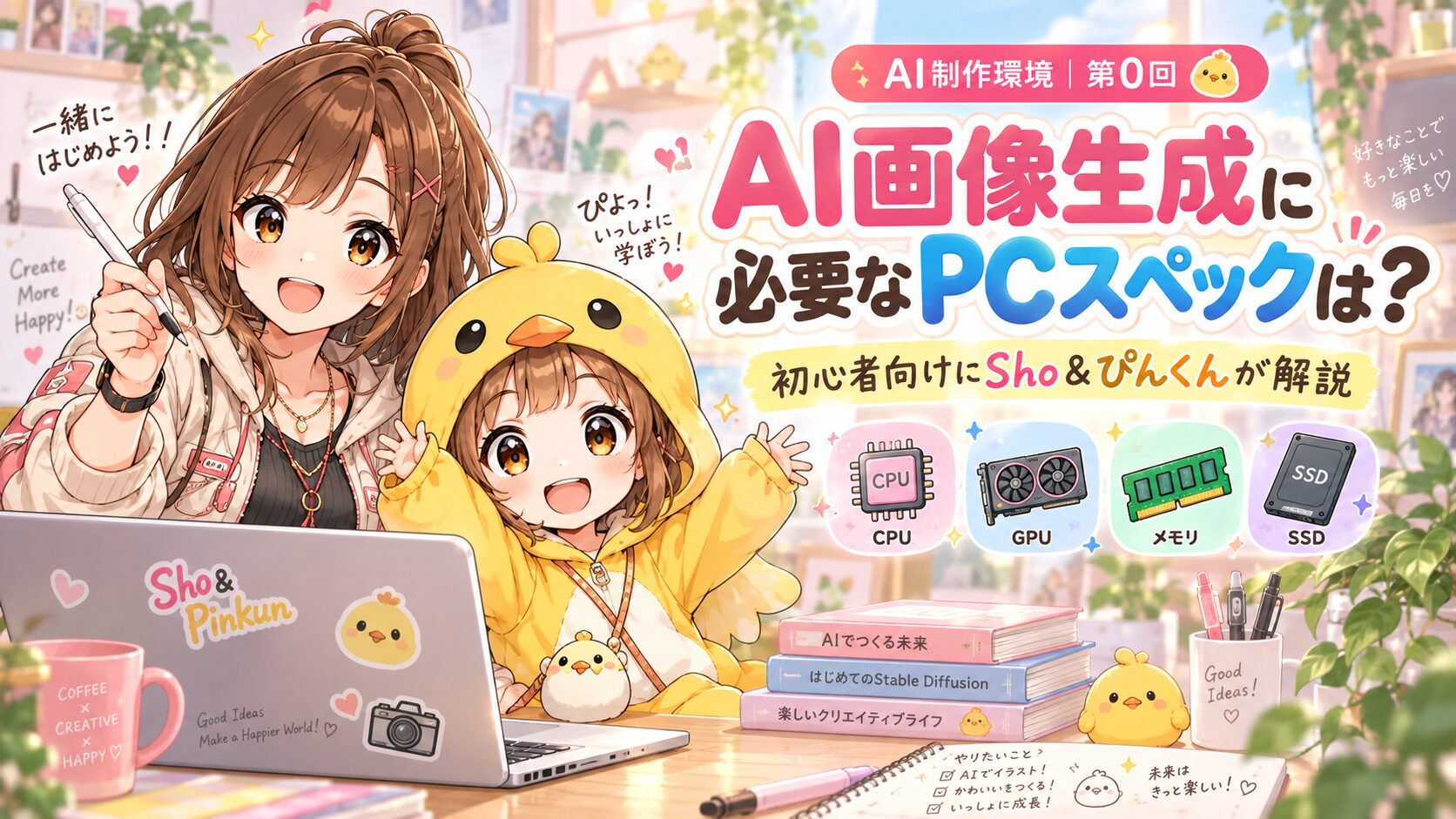
Sho&ぴんくんと選ぶ AIクリエイター向けPC|第0回
AI画像生成を始めたいけれど、パソコンはどれを選べばいいの?
PCを調べてみると、CPU、GPU、VRAM、メモリ、SSD……知らない言葉が次々に出てきます。
でも、最初から全部覚える必要はありません。
ChatGPTを使う場合と、自分のPCでAIを動かす場合では、必要な性能が大きく違います。
ChatGPTやGeminiなどのクラウドAIを使うだけなら、必ずしも高性能なパソコンが必要というわけではありません。
一方、Stable DiffusionやLM Studioなど、AIモデルを自分のパソコン上で動かしたい場合は、GPUやメモリなどの性能が重要になります。
今回はAI画像生成を中心に、AI制作を始めるときに知っておきたいPCスペックの基本を、Sho&ぴんくんと一緒に見ていきましょう。
結論|AI画像生成に必要なPCスペックは、使い方で変わります。
ChatGPTやGeminiなどのクラウドAIで画像を作るだけなら、AI処理のために高性能GPUを用意する必要はありません。普段使いも含めて考えるなら、メモリ16GB前後・SSD 512GB以上をひとつの目安にすると選びやすくなります。
一方、Stable Diffusionなどを自分のPCで動かすなら、GPUとVRAMが特に重要です。これからローカル画像生成を始めるなら、メモリ32GB・VRAM 8GB以上を入口の目安にし、余裕を持たせるならVRAM 12GB以上も検討すると選択肢が広がります。
必要な性能は、使うAIモデル、生成解像度、同時に使うソフト、動画制作の有無などによって変わります。
4コマ|AI用PCってどれを選ぶ?
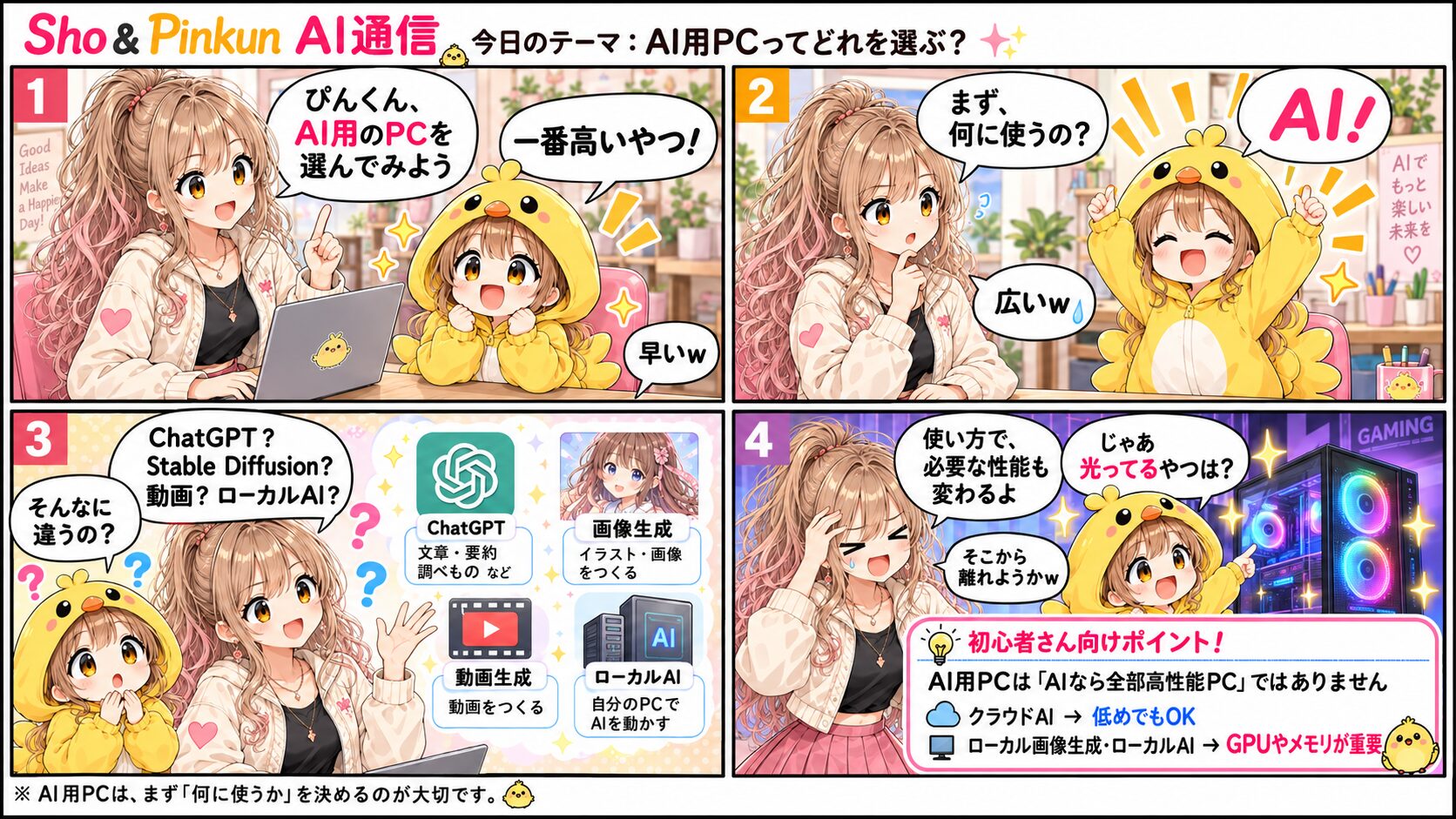
4コマを文字で読む
① Sho「ぴんくん、AI用のPCを選んでみよう」
ぴんくん「一番高いやつ!」
Sho「早いw」
② Sho「まず、何に使うの?」
ぴんくん「AI!」
Sho「広いw」
③ Sho「ChatGPT? Stable Diffusion? 動画? ローカルAI?」
ぴんくん「そんなに違うの?」
④ Sho「使い方で、必要な性能も変わるよ」
ぴんくん「じゃあ光ってるやつは?」
Sho「そこから離れようかw」
「AIを使う」といっても、使い方は一つではありません。
ChatGPTのようにインターネット上のサービスを利用するものもあれば、Stable DiffusionやLM Studioのように、自分のPCでAIモデルを動かす方法もあります。
これが、AI用PC選びで最初に覚えておきたいポイントです。
AI制作別|必要なPC性能はどれくらい?
まずは、やりたいことによって必要なPC性能がどのくらい変わるのか、大まかに見てみましょう。
| やりたいこと | 代表例 | 必要なPC性能 |
|---|---|---|
| クラウドAI | ChatGPT、Geminiなど | 低め |
| クラウド画像生成 | ChatGPT画像生成、Geminiなど | 低め |
| 軽い画像編集 | Canvaなど | 低〜中 |
| 本格的な画像編集 | Photoshopなど | 中 |
| 動画編集 | Premiere Pro、DaVinci Resolveなど | 中〜高 |
| ローカル画像生成 | Stable Diffusionなど | 高い |
| ローカルLLM | LM Studioなど | 高い |
| ローカルAI動画生成 | 各種ローカル動画生成モデル | とても高い |
実際に必要な性能は、使用するソフトやAIモデル、扱う画像・動画のサイズなどによって変わります。
AI画像生成に必要なPCスペックの目安【2026年版】
「結局、何GBあればいいの?」という方は、まず次の表を目安にしてください。
| 使い方 | メモリ | GPU・VRAM | SSD |
|---|---|---|---|
| ChatGPT・GeminiなどのクラウドAI中心 | 16GB前後 | 高性能GPUは必須ではない | 512GB以上 |
| AI画像+Photoshopなどの画像編集 | 16〜32GB | 編集内容に応じてGPUを確認 | 1TBあると安心 |
| Stable Diffusionなどのローカル画像生成を始めたい | 32GB目安 | VRAM 8GB以上 12GB以上だと余裕を持ちやすい | 1TB以上 |
| 高解像度・複数モデル・重めのローカルAIも使いたい | 32〜64GB以上 | VRAM 12〜16GB以上も検討 | 1〜2TB以上 |
| ローカルAI動画生成・大規模ローカルLLMまで視野に入れる | 64GB以上も候補 | VRAM 16GB以上も用途次第で検討 | 2TB以上も候補 |
Stable Diffusion系でも軽量な構成なら少ないVRAMで動く場合があります。逆に、高解像度生成や大きなモデル、ControlNetなどを組み合わせると、より多くのVRAMが必要になることがあります。
ポイントは「AIをどこで動かすか」
ChatGPTやGeminiなどのクラウドAIは、重い処理の多くをインターネット上のサーバー側で行います。
そのため、ブラウザなどから利用する場合は、AIを使うためだけに高性能なGPUを搭載したPCを用意する必要はありません。
一方、Stable DiffusionやLM Studioなどを自分のPC上で動かす場合は、PC自身がAIの処理を担当します。
そのため、GPUやVRAM、メモリなどの性能が重要になります。
まずは、自分がどんなAIを使いたいのかを決めるところから始めましょう。
AI画像生成で特に重要なのはGPUとVRAM
Stable Diffusionなどを自分のPCで動かす場合、特に確認したいのがGPUとVRAMです。
GPUはAIの計算処理を担当し、VRAMはその処理に使うデータを置いておくGPU専用メモリです。VRAMに余裕があるほど、大きなモデルや高い解像度、複数の機能を組み合わせた処理に対応しやすくなります。
ローカルAI画像生成を考えているなら、PC選びでは「GPUの型番」だけでなく「VRAM容量」も必ず確認しましょう。
ただし、VRAMが多ければすべて速くなるわけではありません。生成速度にはGPUそのものの処理性能も関わるため、GPU性能とVRAM容量をセットで見るのがポイントです。
PCスペックは、まずこの5つを見よう
パソコンの商品ページを見ると、たくさんの数字や専門用語が並んでいます。
CPU
パソコン全体の処理を担当する部分。
ソフトの動作やさまざまな計算処理に関わります。
GPU
画像・映像・AI処理が得意な部分。
特にローカル画像生成や動画制作では重要になります。
VRAM
GPU専用のメモリ。
ローカルAIでは、扱えるモデルや画像サイズなどにも関わる重要なポイントです。
メモリ
作業中のデータを広げておくスペース。
複数のソフトを同時に使う場合などは、余裕があるほど作業しやすくなります。
SSD
画像や動画、AIモデルなどを保存する場所。
AI制作ではデータが増えやすいため、容量も確認しておきたいポイントです。
メモリは「作業机」みたいなもの
もちろん、数字が大きければ性能には余裕が生まれます。
でも、必要以上のスペックを選べば、その分だけ価格も高くなります。
迷ったら、まずここを確認
・クラウドAI中心なら、メモリ16GB前後をひとつの目安にする
・ローカル画像生成なら、メモリ32GBを目安に考える
・Stable Diffusionなどでは、GPUとVRAMを優先して確認する
・VRAM 8GB以上を入口の目安にし、12GB以上なら余裕を持ちやすい
・AIモデルや画像・動画データが増えるなら、SSDは1TB以上も検討する
「16GBと32GBの違い」「GPUの選び方」「VRAM容量」「SSD容量」「ノートPCとデスクトップの違い」は、今後の記事でさらに詳しく解説していきます。
初心者は、まず3タイプから考えよう
細かな型番や数字を見る前に、自分がどのタイプに近いのか考えてみましょう。
① ChatGPT・Geminiなどを中心に使いたい
クラウドAIを中心に利用する場合は、AIの重い処理を自分のPCだけで行うわけではありません。
AIを使うためだけに、高性能なゲーミングPCを用意する必要はありません。
普段使いやブラウザのタブを複数開くことも考えるなら、メモリ16GB前後・SSD 512GB以上をひとつの目安にすると選びやすくなります。
② AI画像生成+画像編集・動画編集もしたい
AIで作った画像をPhotoshopなどで加工したり、動画編集まで行ったりする場合は、少し余裕のあるPCを選ぶと使いやすくなります。
画像編集中心ならメモリ16〜32GB、動画編集もするなら32GB以上も候補です。素材が増えやすいため、SSDは1TB以上あると管理しやすくなります。
GPUの必要性は編集ソフトや扱う解像度によって変わるため、使用予定ソフトの推奨環境も確認しましょう。
③ Stable Diffusion・LM Studioなどを自分のPCで動かしたい
ローカルAIを使う場合は、PC性能が重要になります。
これからローカル画像生成を始めるなら、まずメモリ32GB・VRAM 8GB以上を入口の目安として考えると比較しやすくなります。
高解像度生成や大きなモデル、複数のAI機能を組み合わせたい場合は、VRAM 12GB以上、用途によっては16GB以上も検討すると余裕を持たせやすくなります。
ただし、必要容量はAIモデルによって大きく変わるため、使いたいモデルが決まっている場合は、その推奨環境を優先してください。
結局、AI用PCはどう選べばいい?
ChatGPTで画像を作るだけなら、高性能PCは必要?
基本的には必要ありません。ChatGPTなどのクラウドAIでは重いAI処理をサーバー側で行うため、画像生成だけを目的に高性能GPU搭載PCを用意する必要はありません。普段使いも含めるなら、メモリ16GB前後・SSD 512GB以上をひとつの目安にすると選びやすくなります。
AI画像生成にはメモリ何GB必要?
クラウドAI中心なら16GB前後でも使いやすい構成です。Stable Diffusionなどをローカルで使うなら32GBをひとつの目安にすると余裕を持ちやすくなります。動画編集やローカルLLMまで同時に行う場合は、64GB以上が候補になることもあります。
Stable DiffusionにVRAMは何GB必要?
必要量は使用するモデルや解像度によって変わります。PC選びの入口としてはVRAM 8GB以上をひとつの目安にし、12GB以上なら高解像度生成や大きなモデルにも余裕を持たせやすくなります。重いワークフローでは16GB以上が候補になる場合もあります。
Stable Diffusionを使いたい場合は?
自分のPC上で画像生成を行うため、GPU・VRAM・メモリを優先して確認しましょう。GPUの型番だけではなく、搭載VRAM容量まで見るのがポイントです。
SSDは512GBと1TB、どちらがいい?
クラウドAI中心なら512GBでも使えますが、ローカルAIではモデルデータや生成画像が増えやすいため、1TB以上を選ぶと管理しやすくなります。動画制作まで行うなら2TB以上も候補です。
とりあえず一番高いPCを買えば安心?
性能には余裕ができますが、必ずしも自分の使い方に必要とは限りません。まず「何をしたいか」を決め、それに合った構成を選ぶのがおすすめです。
今回のまとめ
AI用PCは、「一番高いもの」ではなく「自分が何をしたいか」から選びます。
ChatGPT・GeminiなどのクラウドAI中心
→ 高性能GPUは必須ではありません。メモリ16GB前後・SSD 512GB以上をひとつの目安に。
Stable Diffusionなどのローカル画像生成
→ GPUとVRAMを優先して確認。メモリ32GB・VRAM 8GB以上を入口の目安にし、余裕を持たせるならVRAM 12GB以上も検討。
画像編集・動画編集・ローカルAIまで幅広く使う
→ メモリ32〜64GB、SSD 1〜2TB、用途に合ったGPUを検討すると選びやすくなります。
まず「クラウドAI中心か、ローカルAIも使うか」を決めるだけでも、必要なPC性能はかなり絞りやすくなります。
AI制作向けのパソコンを見てみよう
PR
ここまで読んで「実際にはどんなパソコンがあるの?」と思った方は、 各ショップ・メーカーの現在のラインナップも参考にしてみてください。
ChatGPTなどのクラウドAIを中心に使うのか、 Stable DiffusionなどのローカルAIも動かしたいのかによって、 選びたいPCの性能は変わります。
FRONTIER|価格と性能のバランスを重視したい方
BTOパソコンを中心に、用途や予算に合わせて構成を選びたい方の候補。 AI画像生成や動画編集など、ある程度性能が必要なPCを探すときにもチェックしやすいショップです。

OZgaming|性能だけでなくデザインも楽しみたい方
ゲーミングPCを中心に展開するBTOブランド。 GPU搭載PCを探したい方や、性能だけでなくケースデザインにもこだわりたい方の候補です。
TSUKUMO|BTO・高性能PCをじっくり選びたい方
PCパーツやBTOパソコンでも知られるTSUKUMO。 Stable DiffusionなどのローカルAIを視野に入れて、GPUやメモリなどの構成を確認しながら選びたい方に向いています。
Lenovo|ノートPCを中心に探したい方
ChatGPTやGeminiなどのクラウドAIを使いながら、 普段使い・仕事・画像編集にも使えるノートPCを探したい方の候補。 持ち運びを重視する方もチェックしやすいメーカーです。
迷ったら「何をしたいか」で選ぼう
クラウドAI中心なら、必ずしも高性能GPU搭載PCは必要ありません。
一方、Stable Diffusionなどを自分のPCで動かしたい場合は、
GPU・VRAM・メモリなどを確認して選びましょう。
※本ページにはアフィリエイト広告を含みます。
価格・仕様・在庫・キャンペーン内容は変更される場合があります。
購入前に各公式サイトで最新情報をご確認ください。
創作の続きを、そっと応援してもらえたら嬉しいです💖
このブログでは、画像生成プロンプトやガチャ、制作アイデアなどを無料で公開しています。「使ってみたよ」「創作のヒントになったよ」という声をいただけることが、いちばん嬉しい応援です🥰🎨
SUZURIでは、KAWASHOが制作したデジタル画像コンテンツを販売しています。気になる作品が見つかったときは、コーヒーを一杯おごるような気持ちで手に取ってもらえたら、次のコンテンツを作る力になります☕🩷

見に来てもらえるだけでも嬉しいです。いつもありがとうございます🌸